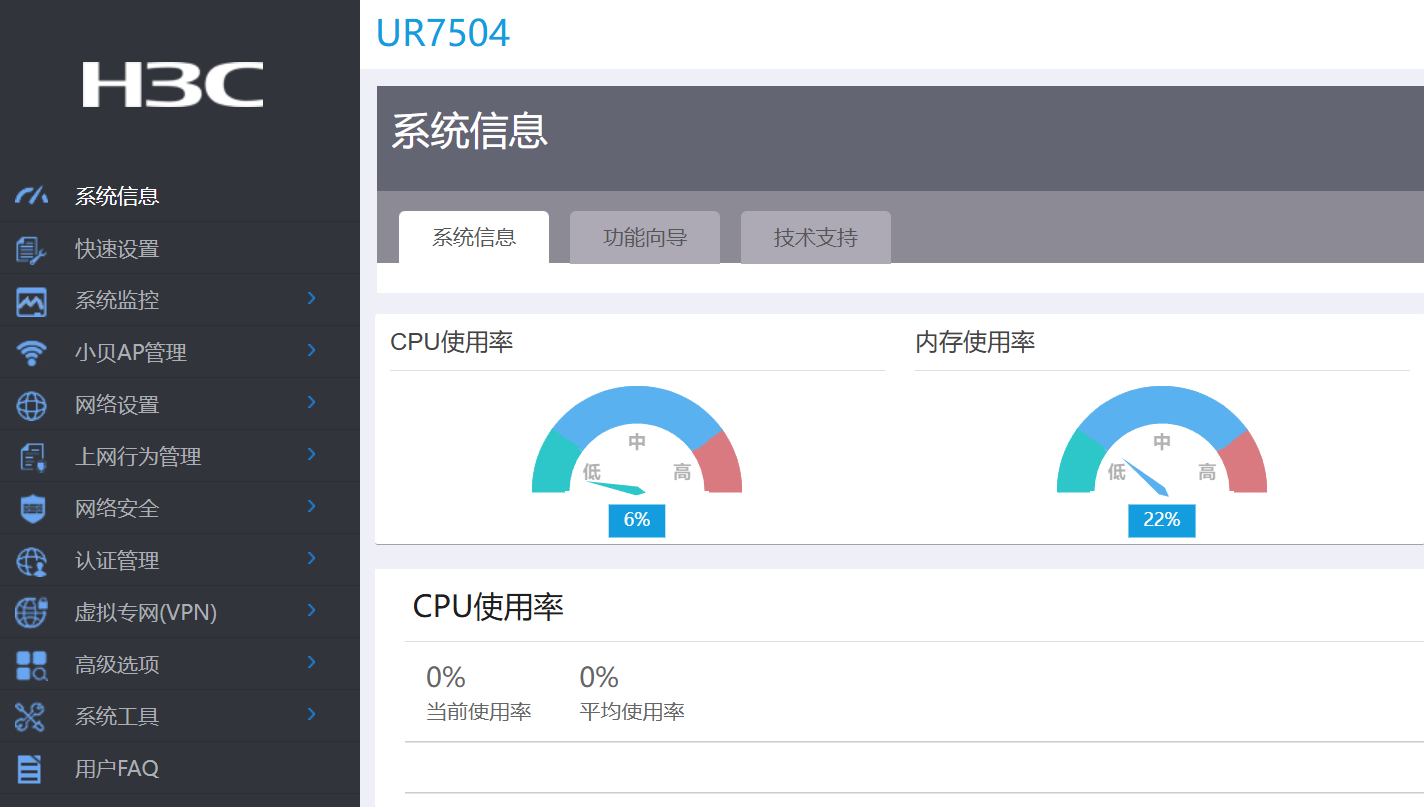
H3C UR7504求教怎么设置WIFI名称
- 0关注
- 0收藏,1298浏览

问题描述:
H3C UR7504求教怎么设置WIFI名称,在官网支持那里没找到相关说明书,请问是哪里设置无线网络名称,感谢。
- 2026-01-08提问
- 举报
-
(0)
最佳答案


您好,参考案例
1 简介
本文档介绍UR-3000AX路由器无线设置的配置方法。
2 配置前提
本文档不严格与具体软、硬件版本对应,如果使用过程中与产品实际情况有差异,请参考以设备实际情况为准。
本文档中的配置均是在实验室环境下进行的配置和验证,配置前设备的所有参数均采用出厂时的缺省配置。如果您已经对设备进行了配置,为了保证配置效果,请确认现有配置和以下举例中的配置不冲突。
本文档假设您已了解无线设置的特性。
3 使用版本
本举例是在UR-3000AX路由器的Release 0141版本上进行配置和验证的。
4 配置举例
4.1 组网需求
如图4-1所示,UR-3000AX为某便利店的出口网关,通过WAN1接口连接外网,WAN1接口的连接模式为DHCP,DNS1服务器IP地址为114.114.114.114,DNS2服务器IP地址为223.5.5.5。
现便利店员工和顾客需要连接UR-3000AX下发的无线名称(SSID)连接互联网,具体要求如下:
· 员工接入的无线名称为YG_2.4G(2.4G网络)和YG_5G(5G网络),密码均为yg123456。
· 顾客接入的无线名称为GK_2.4G(2.4G网络)和GK_5G(5G网络),密码均为gk123456。
· 员工和顾客的无线终端获取的IP地址用不同的VLAN进行标识,且禁止相互访问。

4.2 配置注意事项
· 设备支持的无线加密方式有如下两种:
¡ WPA-PSK/WPA2-PSK加密:若无线终端支持WIFI5无线协议,推荐使用该方式加密。
¡ WPA2-PSK/WPA3-PSK加密:若无线终端支持WIFI6无线协议,推荐使用该方式加密。
请根据您的实际使用场景,选择对应的加密方式,本例选择WPA-PSK/WPA2-PSK加密。
· 您可以根据需要修改无线的网络模式、网络信道频宽、信道、发射功率,本例均保持缺省配置。
4.3 配置思路
· 根据需求,需要在设备上划分VLAN10和VLAN20,并分别与员工和顾客接入无线名称进行绑定。
· 若要使员工和顾客的无线终端不能互访,需要添加一条防火墙策略:
¡ 源地址为员工无线终端获取的IP地址段
¡ 目的地址为顾客无线终端获取的IP地址段
¡ 动作为拒绝
4.4 配置步骤
4.4.1 配置WAN1接口连接Internet
# 本例中UR-3000AX外网的接口模式选择单WAN模式,WAN接口的连接模式为DHCP。配置步骤如下:
(1) 在设备Web管理界面导航栏中选择“网络设置 > 外网配置”,进入外网配置页面。
(2) 在“配置接口模式”页签下选择单WAN模式,单击<应用>按钮使得配置生效。
图4-2 配置WAN场景

(3) 单击“WAN配置”页签,进入WAN配置页面。
(4) 单击WAN1对应的操作列编辑图标,进入修改WAN配置页面。
(5) 在“连接模式”配置项处,选择DHCP。
(6) 在“DNS1”配置项处,输入114.114.114.114。
(7) 在“DNS2”配置项处,输入223.5.5.5。
(8) 其它配置项均保持缺省配置,单击<确定>按钮保存配置。
图4-3 修改WAN配置

4.4.2 划分VLAN
1. 划分VLAN10,并配置接口IP地址
(1) 在设备Web管理界面导航栏中选择“网络设置 > LAN设置”,进入LAN配置页面。
(2) 单击“VLAN配置”页签,进入VLAN配置页面。
(3) 单击<添加>按钮,进入添加VLAN配置页面。
(4) 在“VLAN ID”配置项处,输入10。
(5) 在“接口IP地址”配置项处,输入192.168.10.1。
(6) 在“子网掩码”配置项处,输入255.255.255.0。
(7) 勾选“开启DHCP服务”前方的单选框,开启接口的DHCP服务。
(8) 其它配置项保持缺省配置,单击<确定>按钮保存配置。
图4-4 划分VLAN10

2. 划分VLAN20,并配置接口IP地址
(1) 在设备Web管理界面导航栏中选择“网络设置 > LAN设置”,进入LAN配置页面。
(2) 单击“VLAN配置”页签,进入VLAN配置页面。
(3) 单击<添加>按钮,进入添加VLAN配置页面。
(4) 在“VLAN ID”配置项处,输入20。
(5) 在“接口IP地址”配置项处,输入192.168.20.1。
(6) 在“子网掩码”配置项处,输入255.255.255.0。
(7) 勾选“开启DHCP服务”前方的单选框,开启接口的DHCP服务。
(8) 其它配置项保持缺省配置,单击<确定>按钮保存配置。
图4-5 划分VLAN20

4.4.3 配置无线名称(SSID)和密码
1. 配置2.4G网络无线名称和密码
# 先添加供员工连接的无线2.4G网络,无线名称为YG_2.4G,密码为yg123456,桥接的VLAN为VLAN10,配置步骤如下:
(1) 在设备Web管理界面导航栏中选择“无线设置 > 高级设置”,进入高级设置配置页面。
(2) 单击“2.4G配置”菜单项下的<添加>按钮,进入添加SSID配置页面。
(3) 勾选“启用SSID”前方的单选框,启用SSID服务。
(4) 在“SSID名称”配置项处,输入YG_2.4G。
(5) 在“加密方式”配置项处,选择WPA-PSK/WPA2-PSK。
(6) 在“共享密钥”配置项处。输入yg123456。
(7) 勾选“高级设置”前方单选框,进行高级功能设置。
(8) 在“桥接VLAN”配置项处,输入10。
(9) 其它选择保持缺省配置,单击<确定>按钮,完成配置。
图4-6 无线2.4G配置

# 按照同样的方法添加供顾客连接的无线2.4G网络,无线名称为GK_2.4G,密码为gk123456。
桥接的VLAN为VLAN20,配置步骤如下:
(10) 单击“2.4G配置”菜单项下方的<添加>按钮,进入添加SSID配置页面。
(11) 勾选“启用SSID”前方的单选框,启用SSID服务。
(12) 在“SSID名称”配置项处,输入GK_2.4G。
(13) 在“加密方式”配置项处,选择WPA-PSK/WPA2-PSK。
(14) 在“共享密钥”配置项处。输入gk123456。
(15) 勾选“高级设置”前方单选框,进行高级功能设置。
(16) 在“桥接VLAN”配置项处,输入20。
(17) 其它选择保持缺省配置,单击<确定>按钮,完成配置。
图4-7 无线2.4G配置

2. 配置5G网络无线名称和密码
# 先添加供员工连接的无线5G网络,无线名称为YG_5G,密码为yg123456,桥接的VLAN为VLAN10,配置步骤如下:
(1) 在设备Web管理界面导航栏中选择“无线设置 > 高级设置”,进入高级设置配置页面。
(2) 单击“5G配置”菜单项下方的<添加>按钮,进入添加SSID配置页面。
(3) 勾选“启用SSID”前方的单选框,启用SSID服务。
(4) 在“SSID名称”配置项处,输入YG_5G。
(5) 在“加密方式”配置项处,选择WPA-PSK/WPA2-PSK。
(6) 在“共享密钥”配置项处。输入yg123456。
(7) 勾选“高级设置”前方单选框,进行高级功能设置。
(8) 在“桥接VLAN”配置项处,输入10。
(9) 其它选择保持缺省配置,单击<确定>按钮,完成配置。
图4-8 无线5G配置

# 再添加供顾客连接的无线5G网络,无线名称为GK_5G,密码为gk123456,桥接的VLAN为VLAN20,配置步骤如下:
(10) 单击“5G配置”菜单项下方的<添加>按钮,进入添加SSID配置页面。
(11) 勾选“启用SSID”前方的单选框,启用SSID服务。
(12) 在“SSID名称”配置项处,输入GK_5G。
(13) 在“加密方式”配置项处,选择WPA-PSK/WPA2-PSK。
(14) 在“共享密钥”配置项处。输入gk123456。
(15) 勾选“高级设置”前方单选框,进行高级功能设置。
(16) 在“桥接VLAN”配置项处,输入20。
(17) 其它选择保持缺省配置,单击<确定>按钮,完成配置。
图4-9 无线5G配置

4.4.4 配置地址组
# 将员工的无线终端所在子网(192.168.10.1/24)设置为名称为“员工”的地址组,方便在添加防火墙策略时引用,配置步骤如下:
(1) 在设备Web管理界面导航栏中选择“网络设置 > 地址组”,进入地址组配置页面。
(2) 单击<添加>按钮,进入添加地址组配置页面。
(3) 在“地址组”名称配置项处,输入员工。
(4) 在“IP地址段”配置项处,起始框中输入192.168.10.2,结束框中输入192.168.10.254。
(5) 单击< > >按钮,提交配置的地址组内容。
(6) 单击<确定>按钮,完成地址组创建。
图4-10 配置名称为员工地址组

# 将顾客的无线终端所在子网(192.168.20.1/24)设置为名称为“顾客”的地址组,方便在添加防火墙策略时引用,配置步骤如下:
(1) 在设备Web管理界面导航栏中选择“网络设置 > 地址组”,进入地址组配置页面。
(2) 单击<添加>按钮,进入添加地址组配置页面。
(3) 在“地址组”名称配置项处,输入顾客。
(4) 在“IP地址段”配置项处,起始框中输入192.168.20.2,结束框中输入192.168.20.254。
(5) 单击< > >按钮,提交配置的地址组内容。
(6) 单击<确定>按钮,完成地址组创建。
图4-11 配置名称为顾客地址组

4.4.5 配置防火墙策略
# 按照需求,添加一条源地址为员工无线终端获取的IP地址段,目的地址为顾客无线终端获取的IP地址段,动作为拒绝的防火墙策略,配置步骤如下:
(1) 在设备Web管理界面导航栏中选择“网络安全 > 防火墙”,进入防火墙配置页面。
(2) 勾选“开启防火墙”选项,开启防火墙功能。
(3) 在“缺省过滤规则”配置项处,保持缺省配置为允许。
(4) 单击<添加>按钮,弹出创建安全规则对话框。
(5) 在“接口”配置项处,选择研发部所在的VLAN10。
(6) 在“协议”配置项处,选择所有协议。
(7) 在“源地址分组”配置项处,选择“员工”地址组。
(8) 在“目的地址分组”配置项处,选择“顾客”地址组。
(9) 在“规则生效时间”配置项处,保持缺省配置(表示所有时间段)。
(10) 在“动作”配置项处,选择拒绝。
(11) 在“优先级”配置项处,选择自动。
(12) 单击<确定>按钮,完成配置。
图4-12 配置防火墙策略

4.5 验证配置
(1) 员工可以通过无线名称为“YG_2.4G”或“YG_5G”连接互联网,且获取到IP地址为192.168.10.1/24网段。
(2) 顾客可以通过无线名称为“GK_2.4G”或“GK_5G”连接互联网,且获取到IP地址为192.168.20.1/24网段。
(3) 员工的无线终端和顾客无线终端之间不可以互访,说明配置验证成功。
- 2026-01-08回答
- 评论(0)
- 举报
-
(0)



https://www.h3c.com/cn/d_202505/2454493_30005_0.htm
官网手册在这
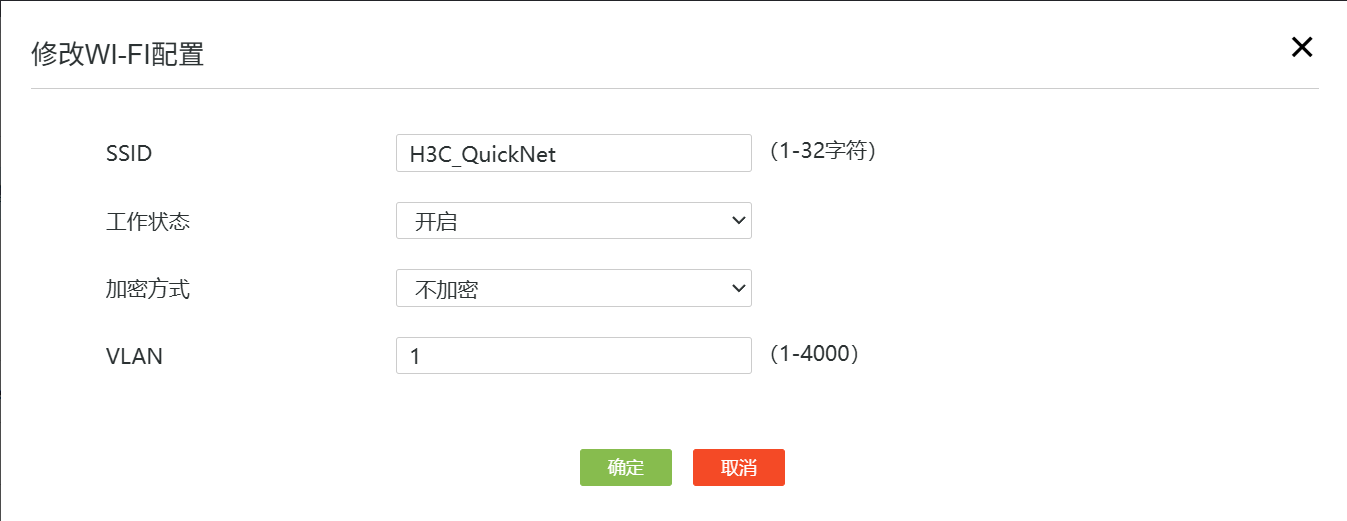
4.4.3 配置Wi-Fi名称
(1) 在设备Web管理界面导航栏中选择“小贝AP管理 > Wi-Fi配置”,进入Wi-Fi配置页面。
(2) 单击SSID为“H3C_QuickNet_XXX”对应行的操作按钮,进入修改WI-FI配置页面。
(3) 在“SSID”配置项处,输入service1。
(4) 在“加密方式”配置项处。选择加密。
(5) 在“共享密钥”配置项处。输入service@123。
(6) 在“VLAN”配置项处,输入2。
(7) 勾选“Wi-Fi信号频段”配置相处,勾选2.4GHz前方单选框。
(8) 其它配置项保持缺省配置,单击<确定>按钮,完成2.4G无线配置。
图5 无线2.4G配置

(9) 单击SSID为“H3C_WiFi_2”对应行的操作按钮,进入修改WI-FI配置页面。
(10) 在“SSID”配置项处,输入service2。
(11) 在“工作状态”配置项处,选择开启。
(12) 在“加密方式”配置项处。选择加密。
(13) 在“共享密钥”配置项处。设置service@123。
(14) 在“VLAN”配置项处,输入2。
(15) 勾选“Wi-Fi信号频段”配置相处,勾选5GHz前方单选框。
(16) 其它配置项保持缺省配置,单击<确定>按钮,完成5G无线配置。
图6 无线5G配置

- 2026-01-08回答
- 评论(0)
- 举报
-
(0)
暂无评论


先升级下版本吧,然后再看版本手册
https://www.h3c.com/cn/d_202510/2659702_30005_0.htm#_Toc210141586
- 2026-01-08回答
- 评论(0)
- 举报
-
(0)
暂无评论

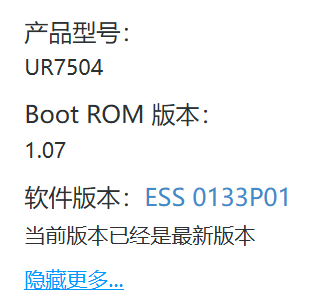
参考手册
https://www.h3c.com/cn/Service/Document_Software/Document_Center/SMB/XB/XB_Router/UR7504/?CHID=820892&v=612
- 2026-01-14回答
- 评论(0)
- 举报
-
(0)
暂无评论
编辑答案


亲~登录后才可以操作哦!
确定你的邮箱还未认证,请认证邮箱或绑定手机后进行当前操作
举报
×
侵犯我的权益
×
侵犯了我企业的权益
×
- 1. 您举报的内容是什么?(请在邮件中列出您举报的内容和链接地址)
- 2. 您是谁?(身份证明材料,可以是身份证或护照等证件)
- 3. 是哪家企业?(营业执照,单位登记证明等证件)
- 4. 您与该企业的关系是?(您是企业法人或被授权人,需提供企业委托授权书)
抄袭了我的内容
×
原文链接或出处
诽谤我
×
- 1. 您举报的内容以及侵犯了您什么权益?(请在邮件中列出您举报的内容、链接地址,并给出简短的说明)
- 2. 您是谁?(身份证明材料,可以是身份证或护照等证件)
对根叔社区有害的内容
×
不规范转载
×
举报说明
暂无评论