如果一台wx3520的ac坏了,里面的license怎么导入到新设备中,具体流程是什么
- 0关注
- 0收藏,1540浏览

最佳答案


当 WX3520 AC 设备故障需更换新设备时,License 迁移流程如下:
1. **确认原设备 License 状态**:
登录 H3C 官网平台(https://es.h3c.com)或通过原 AC 查询当前 License 状态,确保其为 **In use** 或 **Usable**,且剩余有效期 >90 天(无线产品要求:In use 且剩余 >90 天),授权类型不能为 Trial。
2. **导出原设备 DID 文件(如可操作)**:
若原设备可登录,通过命令行或 Web 界面导出 DID 文件(设备唯一标识),用于后续 License 申请或转移。若设备无法启动,则跳过此步,使用新设备 DID。
3. **获取新设备 DID 文件**:
登录新 WX3520 AC,通过 Web 界面或命令行执行 `display license did`,导出新设备的 DID 文件。
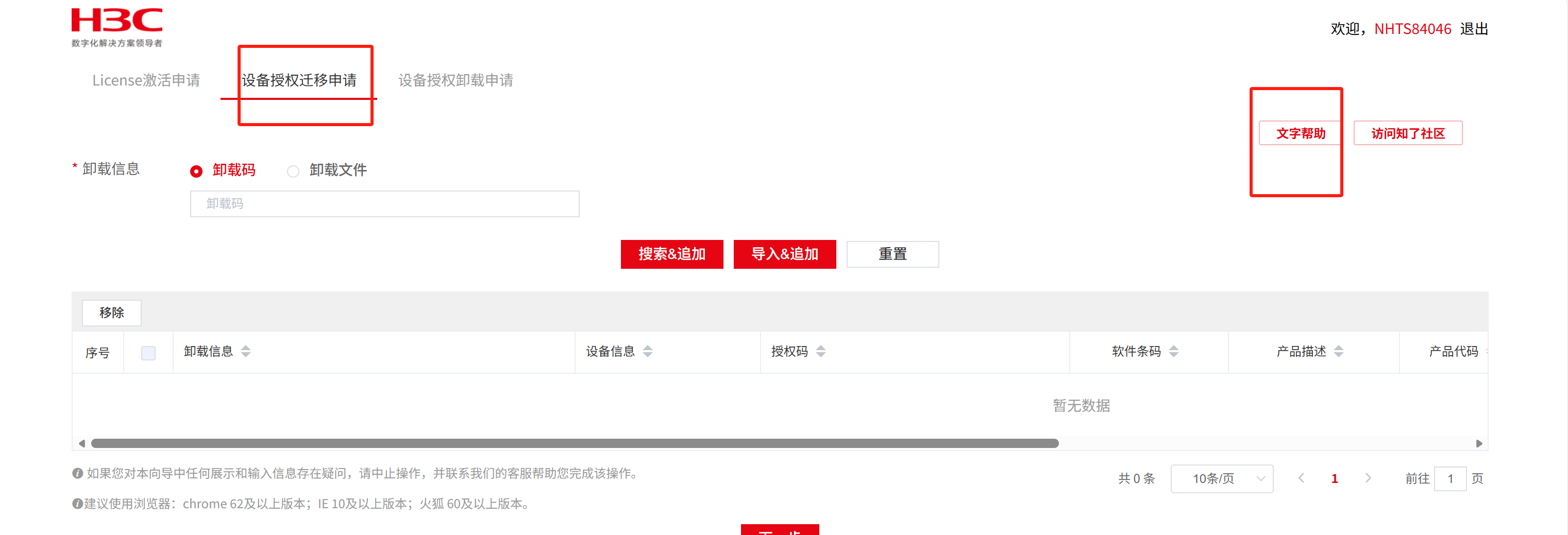
4. **申请 License 转移(License Rehost)**:
- 登录 H3C 官网或 DMP 平台的 License 服务页面。
- 提交 License 转移申请(Rehost),上传原设备 DID、新设备 DID 及相关证明(如购货凭证、服务合同等)。
- 确保申请的 License 类型与新设备款型匹配(企业版/运营商版需一致,通过 BOM 码在 DMP 中确认)。
5. **下载并安装新 License 文件**:
审核通过后,下载适用于新设备的 License 文件,通过 Web 界面或命令行导入至新 AC。
6. **验证 License 状态**:
执行 `display license` 命令,确认 License 已激活且状态为 **In use**。
7. **特殊场景:共享 License 环境**
若原 AC 参与 Central AC 的 AP License 共享,需在主用 Central AC 上重新完成 License 累加与分配,确保下挂 AP 正常接入。
> ⚠️ 注意:无线产品更换 AC 时,**在新 License 安装完成前,切勿重启新设备或接入 AP**,避免功能受限。
建议提前联系 H3C 技术支持或代理商协助完成 Rehost 流程,确保合规性与成功率。
- 2026-01-10回答
- 评论(0)
- 举报
-
(0)



编辑答案


亲~登录后才可以操作哦!
确定你的邮箱还未认证,请认证邮箱或绑定手机后进行当前操作
举报
×
侵犯我的权益
×
侵犯了我企业的权益
×
- 1. 您举报的内容是什么?(请在邮件中列出您举报的内容和链接地址)
- 2. 您是谁?(身份证明材料,可以是身份证或护照等证件)
- 3. 是哪家企业?(营业执照,单位登记证明等证件)
- 4. 您与该企业的关系是?(您是企业法人或被授权人,需提供企业委托授权书)
抄袭了我的内容
×
原文链接或出处
诽谤我
×
- 1. 您举报的内容以及侵犯了您什么权益?(请在邮件中列出您举报的内容、链接地址,并给出简短的说明)
- 2. 您是谁?(身份证明材料,可以是身份证或护照等证件)
对根叔社区有害的内容
×
不规范转载
×
举报说明
暂无评论