
问题描述:
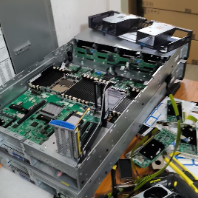
4900G3 H460-B4阵列卡换了硬盘后重启,导致卡上所有的raid(2个)都识别不到。物理硬盘都能够识别,且硬盘都有raid属性。
- 2026-02-27提问
- 举报
-
(0)
最佳答案



进入阵列卡的 BIOS(通常是 Ctrl+R 或 LSI/Avago 的管理界面),查看硬盘状态是否显示为 "Foreign"。如果是,通过 "Import" 操作可以将硬盘上的 RAID 信息重新加载回阵列卡。
- 2026-02-27回答
- 评论(0)
- 举报
-
(0)
暂无评论
一、先做安全准备(必做)
1. 立即关机,不要再反复重启、不要重建、不要初始化。
2. 记录:
◦ 每块硬盘的物理槽位顺序(1、2、3…)
◦ 原有 2 个 RAID 的级别、成员盘、条带大小(有历史配置最好)
3. 优先做全盘只读镜像(用 dd/Clonezilla),所有恢复操作基于镜像,避免原盘二次损坏。
二、进入 RAID 配置界面(WebBIOS)
开机自检看到 H460-B4 时,按 Ctrl+R 进入 WebBIOS。
三、核心恢复步骤(按顺序执行)
1. 检查物理盘状态
• 进入 Physical View,所有盘应显示:
◦ Foreign Unconfigured Good(最常见)
◦ 或 Online、Unconfigured Good
• 确认:无 Failed、Predictive Failure、Media Error。
2. 处理 Foreign 配置(关键)
1. 回到 WebBIOS 主界面,选中 Controller 0
2. 按 F2 → Foreign Config → Import Foreign Configuration
3. 确认提示:是否导入外来配置? → 选 Yes
4. 等待导入完成,立即查看 Logical View
◦ ✅ 成功:原有 2 个 RAID 组重新出现,状态为 Optimal 或 Degraded
◦ ❌ 失败:无变化 → 下一步
3. 若 Import 失败:Clear Foreign + 重新扫描
1. 选中 Controller 0 → F2 → Foreign Config → Clear Foreign Configuration
2. 确认清除 → 等待完成
3. 按 Ctrl+P 回到主界面 → 按 F2 → Scan Devices 重新扫描
4. 再次尝试 Import Foreign Configuration
4. 若仍无 RAID:手动重建(谨慎)
仅当确认所有盘元数据完整、顺序正确时执行:
1. 在 Physical View 选中所有成员盘(按原有 RAID 分组)
2. F2 → Make Online(如果可用)
3. 回到 Logical View → F2 → Create Array
◦ 严格按原有 RAID 级别、盘顺序、条带大小重建
◦ 不要初始化(Initialize),否则数据会被清空
4. 保存配置,重启
四、进入系统后验证(Linux/openEuler)
1. 用 StorCLI 检查状态(推荐)
bash


运行


# 查看所有物理盘
storcli64 /c0 show all
# 查看逻辑盘
storcli64 /c0/vall show
# 查看Foreign状态
storcli64 /c0/fall show
# 导入Foreign(命令行版)
storcli64 /c0/fall
import

2. 检查 RAID 状态:
◦ cat /proc/mdstat(软 RAID)
◦ lsblk、fdisk -l 看逻辑盘是否出现
3. 挂载测试:只读挂载先验证数据完整性
bash


运行


mount -o
ro /dev/sdX1 /mnt

五、常见原因与预防
• 原因:更换硬盘后,控制器缓存与盘上元数据冲突,标记为 Foreign,不自动加载原有 RAID。
• 预防:
◦ 更换硬盘前,先在 WebBIOS 标记为 Offline/Missing
◦ 新盘插入后,先 Clear Foreign 再加入 RAID
◦ 定期备份 RAID 配置:storcli64 /c0 save cOnfig=raid_config.bin
六、风险提示
• 若2 个 RAID 均为 RAID0:任何一步操作失误都可能导致数据永久丢失,建议先做镜像再操作。
• 若出现多盘 Offline/Failed:不要强行 Rebuild,立即联系专业数据恢复。
- 2026-02-27回答
- 评论(0)
- 举报
-
(0)
暂无评论
编辑答案


亲~登录后才可以操作哦!
确定你的邮箱还未认证,请认证邮箱或绑定手机后进行当前操作
举报
×
侵犯我的权益
×
侵犯了我企业的权益
×
- 1. 您举报的内容是什么?(请在邮件中列出您举报的内容和链接地址)
- 2. 您是谁?(身份证明材料,可以是身份证或护照等证件)
- 3. 是哪家企业?(营业执照,单位登记证明等证件)
- 4. 您与该企业的关系是?(您是企业法人或被授权人,需提供企业委托授权书)
抄袭了我的内容
×
原文链接或出处
诽谤我
×
- 1. 您举报的内容以及侵犯了您什么权益?(请在邮件中列出您举报的内容、链接地址,并给出简短的说明)
- 2. 您是谁?(身份证明材料,可以是身份证或护照等证件)
对根叔社区有害的内容
×
不规范转载
×
举报说明
暂无评论