华三老版本的云学堂教师端的作业空间和素材空间怎么安装
- 0关注
- 0收藏,711浏览
问题描述:
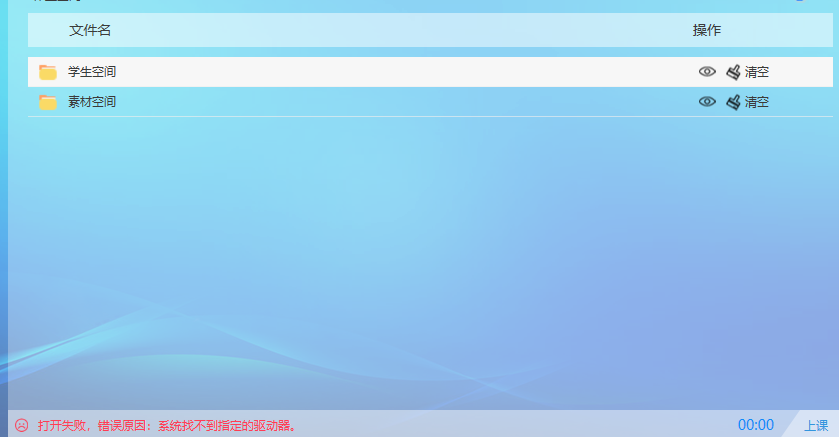
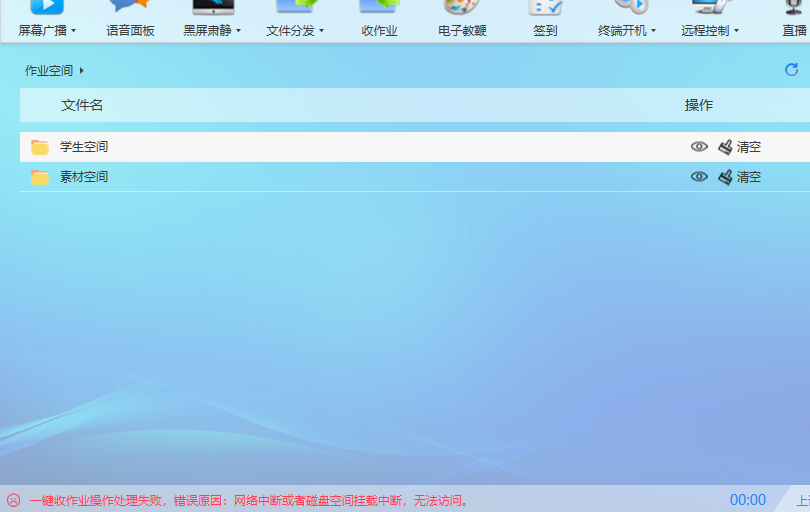
学校重新更换了云学堂教师机,借此机会把网络重新规划了,给机房单独划出了网段,我重新安装了H3C Cloud Class Teacher和H3C Cloud Class VM,我记得之前装的时候,这两个文件夹里面的软件装好了以后,文件空间,作业空间,素材空间就会自动出来,但现在只有文件空间,其他两个没有,在教师端收作业提示出错如图,提示打开失败,系统找不到指定的驱动器,版本是E0306,虚拟机作业空间挂载程序也装了,现在是除了收作业,上下课都正常,就是没了这两个文件夹了,求大神指点
- 2026-06-30提问
- 举报
-
(0)


2. 验证共享路径配置:
打开教师端“系统设置”→“存储设置”,检查作业空间、素材空间的共享路径是否指向虚拟机内的对应目录(如\\虚拟机IP\homework、\\虚拟机IP\material)。
若路径为空,手动填写虚拟机的IP地址及共享目录(需确保虚拟机开启了文件共享服务,且教师机与虚拟机网络互通)。
3. 检查网络连通性:在教师机cmd中执行ping 虚拟机IP,确认网络可达;执行net use \\虚拟机IP,验证共享目录是否可访问(若提示权限问题,需检查虚拟机共享目录的权限设置,确保教师机用户有读写权限)。
4. 重新注册挂载服务:在教师机以管理员身份运行cmd,执行regsvr32 "C:\Program Files\H3C Cloud Class\VM\H3CCloudClassVM.exe"(路径需根据实际安装目录调整),重新注册虚拟机挂载组件。
5. 若以上步骤无效,卸载现有虚拟机作业空间挂载程序,重新下载对应E0306版本的挂载程序安装(需确保与教师端版本匹配)。
- 2026-06-30回答
- 评论(0)
- 举报
-
(0)
一、报错根因
作业 / 素材空间是专用虚拟磁盘映射盘符,依赖「云学堂磁盘挂载服务」,更换教师机、修改网段后挂载盘符丢失、服务未正常注册;
仅安装 VM 挂载程序不够,教师端本地缺少虚拟盘映射组件、共享存储挂载配置失效;
机房网段变更,教师机无法和云学堂存储 / 文件服务器通信,虚拟磁盘挂载中断,系统提示 “找不到指定驱动器”;
旧教师机卸载残留盘符冲突,新教师端无法自动重建虚拟磁盘映射。
二、分步修复操作(按顺序执行)
步骤 1:彻底卸载旧组件,清理盘符残留
控制面板卸载全部云学堂相关程序:
H3C Cloud Class Teacher 教师端
H3C Cloud Class VM 虚拟机挂载组件
云学堂磁盘挂载驱动、文件空间辅助工具
此电脑右键→管理→磁盘管理,查看是否存在带「学生空间 / 素材空间」标签的网络虚拟盘,全部右键断开网络驱动器;
删除残留注册表盘符映射(可选,根治残留冲突):
Win+R 输入regedit,定位:
HKEY_CURRENT_USER\Network
删除对应 Z/Y/X 等虚拟盘符项;
重启教师机。
步骤 2:完整全套安装(缺一不可,E0306 必须按顺序)
安装包内 3 个核心组件,顺序不能颠倒,只装 VM 挂载程序不会自动生成作业 / 素材空间:
第一步:安装 H3C Cloud Class VM Disk 虚拟磁盘挂载程序(提供学生 / 素材空间盘符驱动)
第二步:安装 H3C Cloud Class FileSpace 文件空间客户端
第三步:安装 H3C Cloud Class Teacher 教师端主程序
关键:安装全部组件时,右键安装包→以管理员身份运行,否则驱动无法写入系统盘符。
步骤 3:网段变更后,配置存储服务器通信(最容易忽略)
机房新网段导致教师机无法访问云学堂后台存储,虚拟盘挂载直接失败:
教师机 ping 云学堂管理服务器 / 存储服务器 IP,确认互通;
关闭教师机 Windows 防火墙、杀毒软件拦截;
教师端软件设置内,重新填写云学堂服务器 IP、文件共享存储地址,保存;
确认机房交换机放行对应端口:445、139、8080、9000(云学堂文件挂载、收作业端口)。
步骤 4:手动重建虚拟盘符映射(安装完组件仍不显示时)
打开教师端右上角「设置」→「文件空间配置」;
找到「学生作业空间、素材库挂载盘符」,点击自动重建挂载;
若自动重建失败,手动指定空闲盘符(如 Y 盘学生空间、Z 盘素材空间),点击挂载;
挂载成功后,此电脑会自动出现两个文件夹,重启教师端验证。
步骤 5:磁盘挂载服务开机自启校验
Win+R 输入 services.msc 打开服务列表;
找到服务:H3 Cloud Class Disk Mount Service
启动类型:自动
当前状态:正在运行
若服务停止,右键启动;启动失败代表驱动安装不全,返回步骤 2 重装全套组件。
三、两个报错对应解决方案
报错 1:打开失败,系统找不到指定的驱动器
虚拟磁盘挂载服务未运行 / 盘符丢失,执行步骤 1、2、4 重建盘符映射。
报错 2:一键收作业失败,网络中断或磁盘挂载中断
排查教师机与云学堂存储服务器三层互通;
交换机放行文件共享端口;
确认挂载服务正常运行,虚拟盘符在线不脱机。
四、补充避坑要点
不要精简安装:E0306 老版本教师端、磁盘挂载、文件空间组件是绑定依赖,只装 VM 挂载工具只会保留基础文件空间,无作业 / 素材目录;
网段改动后必须重新绑定云学堂服务器 IP,旧 IP 缓存会导致挂载链路中断;
若使用共享存储服务器,确认存储侧权限未限制新机房网段访问;
教师机系统必须管理员权限安装,普通用户权限无法注册虚拟磁盘驱动。
五、快速验证流程
全套重装→重启电脑→检查磁盘挂载服务运行→教师端设置重建虚拟盘符→打开作业空间,不再提示驱动器缺失,收作业功能恢复正常。
- 2026-06-30回答
- 评论(0)
- 举报
-
(0)
暂无评论
编辑答案


亲~登录后才可以操作哦!
确定你的邮箱还未认证,请认证邮箱或绑定手机后进行当前操作
举报
×
侵犯我的权益
×
侵犯了我企业的权益
×
- 1. 您举报的内容是什么?(请在邮件中列出您举报的内容和链接地址)
- 2. 您是谁?(身份证明材料,可以是身份证或护照等证件)
- 3. 是哪家企业?(营业执照,单位登记证明等证件)
- 4. 您与该企业的关系是?(您是企业法人或被授权人,需提供企业委托授权书)
抄袭了我的内容
×
原文链接或出处
诽谤我
×
- 1. 您举报的内容以及侵犯了您什么权益?(请在邮件中列出您举报的内容、链接地址,并给出简短的说明)
- 2. 您是谁?(身份证明材料,可以是身份证或护照等证件)
对根叔社区有害的内容
×
不规范转载
×
举报说明
暂无评论