新手求问,H3C_5.10.3启动会花屏怎么解决
- 0关注
- 0收藏,1313浏览

问题描述:
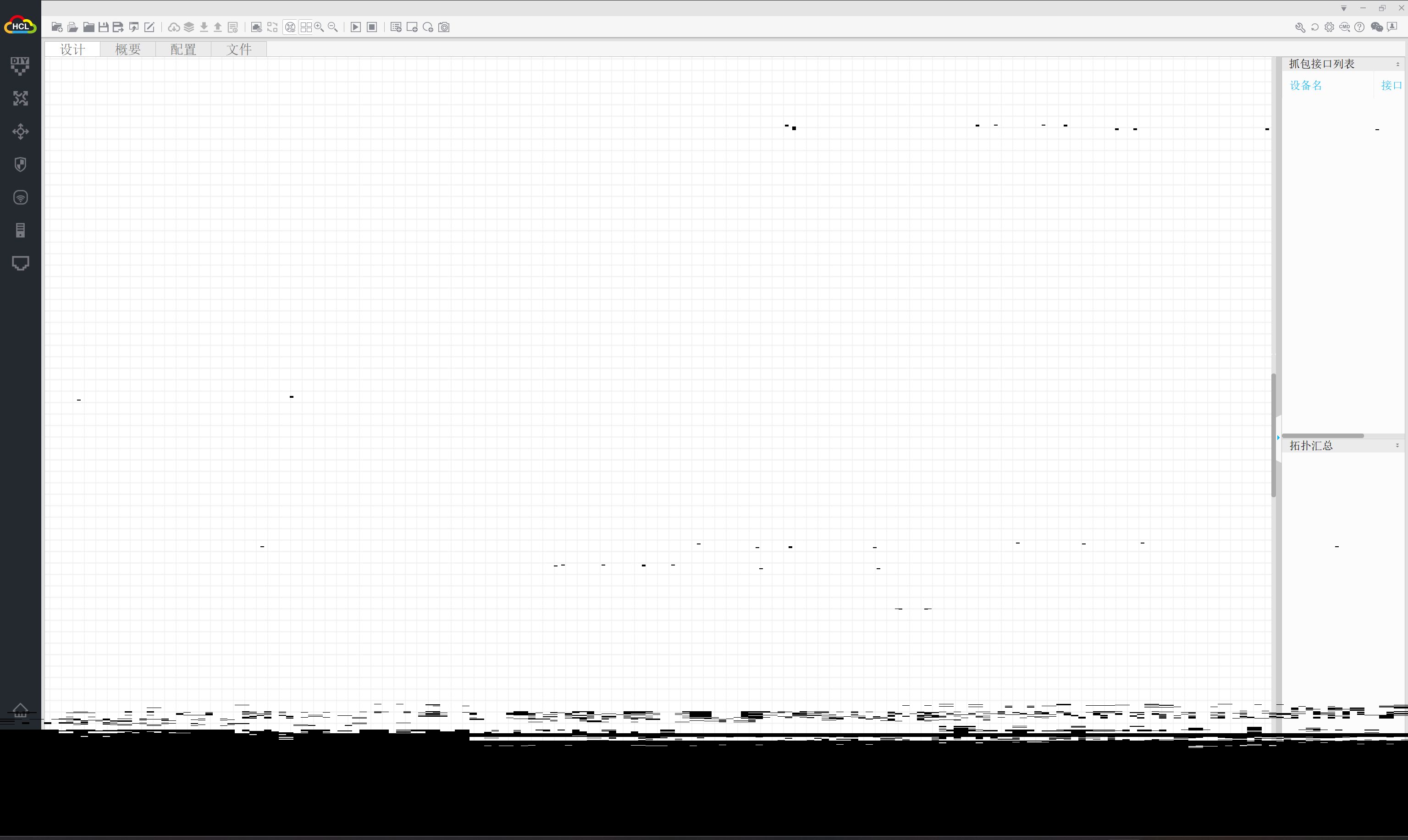
起因应该是没全屏的情况下调了调窗口大小,结果就出现这种花屏了,正常的使用有被影响,试了切断进程、软件自带修复、退版本装5.9和卸载重装5.10.3但打开还是这样,
询问ai尝试添加用户变量“变量名:QT_OPENGL 变量值:software”和从快捷方式打开属性面板调整兼容模式等方式会导致软件无论是双击还是管理员模式都打不开,求问应该怎么办?
在考虑会不会是电脑硬件有什么暗病,屏幕应该没问题,之前使用时有出现过笔记本电脑突然重启的情况......
- 2026-06-30提问
- 举报
-
(0)



一、先解决「设置 QT_OPENGL 后软件打不开」的前置问题
你全局添加QT_OPENGL=software导致 Qt 图形插件加载失败,软件直接闪退,第一步必须删除这个环境变量:
Win10/11 左下角搜索 高级系统设置 → 切换到「高级」选项卡 → 右下角【环境变量】
在用户变量和系统变量两个列表里,找到名称为QT_OPENGL的条目,全部选中删除
点击全部确定,重启电脑,此时 HCL 就能正常双击打开了
以后不要再全局添加 QT_OPENGL 变量,会破坏所有 Qt 开发软件(HCL、WPS、虚拟机工具等);如果需要软件渲染,改用下面「单程序临时启动」的方式。
二、修复窗口缩放花屏(根源:Qt 硬件加速 + 高 DPI / 窗口缩放冲突)
方案 1:兼容性基础修复(90% 花屏、拉伸错乱都能解决)
兼容性设置界面
找到桌面H3C Cloud Lab快捷方式,右键→【属性】→【兼容性】
勾选 3 个核心选项:
✅ 以兼容模式运行这个程序:下拉选Windows 8或Win7(Win11 优先 Win8)
✅ 禁用全屏优化(关键!缩放窗口花屏元凶)
✅ 以管理员身份运行此程序
点击下方【更改高 DPI 设置】
✅ 替代高 DPI 缩放行为,下拉选择 系统 (增强)
应用→确定,重启 HCL 测试
方案 2:单程序临时启用软件渲染(不用全局环境变量,不会打不开软件)
如果方案 1 做完依旧花屏,用批处理单独启动 HCL,仅本次程序启用 CPU 软件渲染,不影响系统其他软件:
新建文本文档,复制下面代码,修改HCL安装路径为你自己的目录(默认C:\Program Files\H3C\HCL)
bat
@echo off
set QT_OPENGL=software
cd /d "C:\Program Files\H3C\HCL"
start H3C Cloud Lab.exe
exit
文件另存为 启动HCL软件渲染.bat,编码选 ANSI,保存类型所有文件
右键这个 bat 文件,以管理员身份运行,打开后拓扑画布不会出现花屏、条纹错乱
方案 3:显卡驱动修复(你笔记本有突然重启,优先排查)
笔记本自动重启 + HCL 花屏,大概率是核显 / 独显驱动异常、硬件加速崩溃:
右键开始菜单→【设备管理器】→【显示适配器】
英特尔核显 / NVIDIA/AMD 独显,右键选择【更新驱动程序】→自动搜索更新
如果更新后更卡,选择【回退驱动程序】回到上一个稳定版本
笔记本双显卡设置:
Win 设置→系统→显示→图形设置→浏览,添加H3C Cloud Lab.exe,选项设置为高性能 GPU,强制用独显渲染,避免核显缩放画面出错
临时关闭 Windows HDR:设置→系统→显示→关闭【使用 HDR】,Win11 的 HDR 会和 Qt 绘图冲突产生条纹花屏
三、软件底层残留清理(重装无效必做)
你卸载重装依旧花屏,是因为配置文件没删干净:
完全关闭 HCL、后台 VirtualBox 进程
卸载 HCL,同时卸载配套 VirtualBox
删除 2 个残留文件夹:
用户配置:C:\Users\你的用户名\.hcl
临时缓存:C:\Users\你的用户名\AppData\Roaming\H3C Cloud Lab
重启电脑,关闭杀毒软件,重新安装 HCL5.10.3(安装路径不要带中文、空格)
四、硬件故障区分(判断是不是电脑硬件暗病)
区分显卡硬件坏了 还是 模拟器软件问题:
打开浏览器、Word、画图软件,随意拉伸窗口:
如果其他软件拉伸也出现条纹、色块、花屏 → 显卡硬件 / 散热故障(笔记本重启佐证这点),需要清灰、检修显卡
只有 HCL 花屏,其他软件正常 → 纯软件渲染冲突,上面方案就能解决
进电脑 BIOS 查看温度,笔记本过热会自动重启、显卡渲染异常花屏,建议垫高笔记本增强散热
五、日常使用避坑(防止再次花屏)
调整 HCL 窗口大小时,不要瞬间拖拽拉满全屏,小幅拖动再放大
不要开 Windows 窗口缩放 125%/150% 高 DPI 后频繁切换窗口大小
拓扑编辑时尽量不要无边框全屏,用窗口模式操作
定期更新显卡官方驱动,不要用第三方驱动工具自动更新公版外的修改版驱动
- 2026-07-01回答
- 评论(0)
- 举报
-
(0)
暂无评论
编辑答案


亲~登录后才可以操作哦!
确定你的邮箱还未认证,请认证邮箱或绑定手机后进行当前操作
举报
×
侵犯我的权益
×
侵犯了我企业的权益
×
- 1. 您举报的内容是什么?(请在邮件中列出您举报的内容和链接地址)
- 2. 您是谁?(身份证明材料,可以是身份证或护照等证件)
- 3. 是哪家企业?(营业执照,单位登记证明等证件)
- 4. 您与该企业的关系是?(您是企业法人或被授权人,需提供企业委托授权书)
抄袭了我的内容
×
原文链接或出处
诽谤我
×
- 1. 您举报的内容以及侵犯了您什么权益?(请在邮件中列出您举报的内容、链接地址,并给出简短的说明)
- 2. 您是谁?(身份证明材料,可以是身份证或护照等证件)
对根叔社区有害的内容
×
不规范转载
×
举报说明
暂无评论