
问题描述:
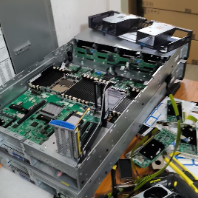
一台hp 的 StoreOnce 3640 48TB System虚拟带库,底层密码忘了,麻烦请教一下hp虚拟带库的密码找回或者重置的操作步骤。另外请问格式化的步骤是什么,清理一下之前存的数据
- 2026-07-01提问
- 举报
-
(0)
最佳答案


StoreOnce Management Console的用户密码重置方法参考知了文档:
https://zhiliao.h3c.com/Theme/details/182736
- 2026-08-04回答
- 评论(0)
- 举报
-
(0)
一、Web 管理 Admin 密码重置(官方标准方案,不丢失业务数据)
前置说明
StoreOnce 3640 Gen3/Gen4 机型,只能通过本地初始化控制台重置管理员密码,不支持 SSH / 远程 Web 重置;仅本地认证账号生效,AD/LDAP 域账号无法通过此方式重置。
两种进入初始化控制台方式(二选一)
方式 1:本地直连显示器 + USB 键盘
服务器后置 VGA 口接显示器、USB 口插键盘;
开机后直接进入黑色初始化控制台登录界面。
方式 2:iLO 远程控制台(机房无显示器首选)
浏览器登录 3640 自带 iLO 管理地址;
打开「远程控制台」虚拟界面,等同于本地显示器操作。
重置完整步骤
初始化控制台登录
用户名:console
初始默认密码:changeme(首次部署必须修改,若已修改遗忘只能走 iLO 底层重置账号)
菜单选择:Reset admin password(重置 Admin 密码),确认执行
重置完成后,Web 后台 admin 账号密码恢复为默认 admin
浏览器访问 StoreOnce 管理页面,输入 admin/admin,系统强制要求修改高强度新密码
补充:console 控制台密码也遗忘兜底方案
若console账号密码改过且丢失:
iLO 远程控制台登录界面输入特殊账号:hpresetpassword
默认密码:hpresetpassword
输入reset命令,一键将 Web admin 重置为 admin;输入manage可修改 hpresetpassword 自身密码
二、数据清除 / 格式化两套方案(按需选择)
方案 A:仅删除备份数据,保留系统配置(推荐,无需重装系统)
适合仅清理虚拟磁带库、备份数据,保留 IP、用户、许可、网络配置:
密码重置完成后登录 Web 管理界面
路径:StoreOnce > 存储 > 存储库 / 虚拟磁带库(VTL)
逐个操作:
1)停止对应 VTL / 存储库服务;
2)删除所有备份任务、备份副本;
3)执行「删除存储库 / 删除 VTL」,系统自动清空磁盘内所有备份数据;
如需彻底清空磁盘空间:进入「存储 - 磁盘池」,删除现有磁盘池,重建空池。
方案 B:全盘格式化 / Quick Restore 快速恢复出厂(清空全部数据 + 所有配置)
⚠️ 风险警告:此操作会删除所有备份数据、IP、账号、许可、VTL 配置,恢复出厂全新状态,操作前确认无留存数据。
操作步骤
准备 4GB 以上 U 盘,Windows 电脑下载 HPE StoreOnce Quick Restore(QR)ISO 镜像(官网 HPE 支持门户下载)
使用 HP USB 制作工具将 ISO 写入 U 盘,制作引导恢复盘
将 U 盘插入 StoreOnce 3640 后置 USB 口,重启设备,开机按 F11 调出启动菜单,选择 U 盘引导
进入 Quick Restore 恢复界面,选择Full Factory Reset(完整出厂重置)
确认警告:全部磁盘数据、配置将永久清除,等待 40~90 分钟完成系统重装格式化
恢复完成后设备重启,回到初始化控制台,使用默认 console/changeme 重新初始化配置 IP、创建存储池
方案 C:本地控制台部分清理(仅清除业务数据,不重置系统)
登录初始化 console 菜单,选择Erase Storage Pools,仅清空磁盘池内备份数据,系统网络、账号配置保留,耗时短,适合临时清数据。
三、关键避坑提醒
密码重置仅针对本地 admin 账号,AD/LDAP 登录账号需去域控重置;
Quick Restore 全盘格式化不可逆,删除数据无法恢复;
仅删除 VTL 存储库不会清除系统底层日志,合规销毁数据必须使用 Quick Restore 完整恢复;
iLO 远程控制台操作时,不要中途断开会话,密码重置 / 格式化中断会导致系统异常;
若设备过保,下载 QR 恢复镜像需要 HPE Passport 账号,可联系 HPE 400 售后协助获取。
- 2026-07-01回答
- 评论(0)
- 举报
-
(0)
暂无评论

HP StoreOnce 虚拟带库(VTL/VSA)密码重置方案
一、适用设备
二、优先方式:Web 前台自助重置(已知旧密码 / 域账号,最安全)
- 登录 StoreOnce 管理页面
https://设备IP - 进入 Settings → User Accounts
- 选中 admin 账号,点击 Change Password
- 输入旧密码、新密码,保存即可
三、忘记旧密码:SSH 后台强制重置(核心方案、无数据丢失)
1. 连接设备 SSH
2. 进入特权恢复模式
# 重置admin密码(StoreOnce通用命令)
user password reset admin
3. 自定义新密码
四、特殊场景:新版 StoreOnce VSA 专属命令
system password reset
五、重置后验证
- Web 页面使用新密码登录管理界面
- 检查带库状态、磁带池、备份映射完全保留,无数据丢失
六、重要注意事项
- 密码重置不会删除配置、磁带数据、备份任务,纯账号权限重置
- 操作建议业务低峰执行,无业务中断
- 重置后建议立刻修改高强度密码 + 关闭闲置超时,防止再次掉线锁会话
- 若账号被锁定,可执行:
user unlock admin- 2026-07-01回答
- 评论(0)
- 举报
-
(0)
暂无评论
编辑答案


亲~登录后才可以操作哦!
确定你的邮箱还未认证,请认证邮箱或绑定手机后进行当前操作
举报
×
侵犯我的权益
×
侵犯了我企业的权益
×
- 1. 您举报的内容是什么?(请在邮件中列出您举报的内容和链接地址)
- 2. 您是谁?(身份证明材料,可以是身份证或护照等证件)
- 3. 是哪家企业?(营业执照,单位登记证明等证件)
- 4. 您与该企业的关系是?(您是企业法人或被授权人,需提供企业委托授权书)
抄袭了我的内容
×
原文链接或出处
诽谤我
×
- 1. 您举报的内容以及侵犯了您什么权益?(请在邮件中列出您举报的内容、链接地址,并给出简短的说明)
- 2. 您是谁?(身份证明材料,可以是身份证或护照等证件)
对根叔社区有害的内容
×
不规范转载
×
举报说明
暂无评论