H3C SecCenter ESM-AV 病毒特征库和人工智能模型、规则库、IP情报库更新失败
- 0关注
- 0收藏,2898浏览

问题描述:
H3C SecCenter ESM-AV版本是H3C i-Ware Software, Version 3.1, ESS 6902P08
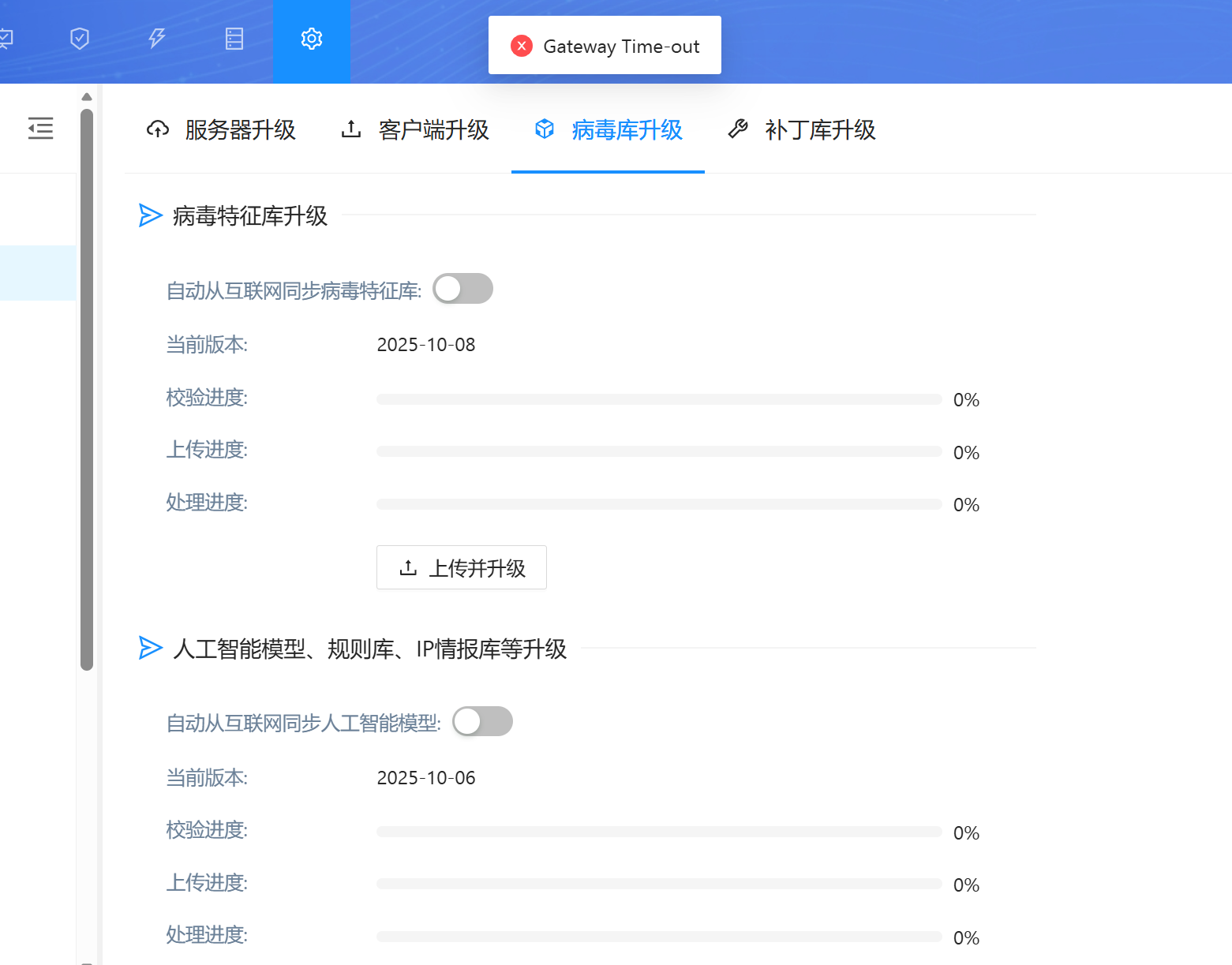
- 2026-07-03提问
- 举报
-
(0)
最佳答案

SecCenter ESM-AV ESS6902P08 弹窗 Gateway Time-out 库升级失败完整排查方案
一、报错含义
Gateway Time-out 网关超时,分两种场景:
在线自动同步:设备访问 H3C 病毒库更新服务器时,出口网关 / 防火墙拦截、路由不通、DNS 解析失败,连接超时;
本地手动上传升级:浏览器与 ESM-AV 后台服务通信超时,上传文件过大、服务卡死、磁盘满、页面会话失效。
界面「自动从互联网同步」开关为关闭状态,你当前是本地手动上传升级场景,先分两大方向排查。
场景 1:在线自动同步(打开自动同步开关后超时)
1. 连通性基础排查(ESM-AV 服务器 SSH 执行)
bash
运行
# 1. 测试DNS解析更新域名
nslookup update.h3c.com
# 2. 测试80/443端口连通
telnet update.h3c.com 443
# 3. 路由检查,确认出口网关可达外网
route -n
ping 8.8.8.8
2. 网络拦截类根因
出口防火墙 / ACG 存在安全策略,拦截 ESM-AV 访问 update.h3c.com 443;
内网代理网关未配置,设备无法走代理访问外网;
运营商拦截 H3C 升级域名,无法建立 HTTPS 连接;
设备 DNS 服务器不可用,域名解析失败。
3. 在线同步配置修复
进入系统管理 - 网络配置,配置正确 DNS、默认网关;
若内网有代理:系统设置 - 升级代理,填写代理 IP、端口、账号密码;
出口安全域策略放行 ESM-AV 服务器访问互联网 443 端口。
场景 2:本地手动上传升级(你当前界面场景,上传就报 Gateway Time-out)
原因 1:服务器磁盘空间耗尽(最高发)
ESM-AV 存储病毒库、日志、备份占用大量磁盘,磁盘 100% 占满后上传写入直接超时。
排查命令
bash
运行
# 查看磁盘使用率
df -h
# 查看/var/log、/usr/local/seccenter/upgrade目录占用
du -sh /usr/local/seccenter/*
处理
清理过期日志、旧升级包、无用备份文件,释放至少 5GB 以上空闲空间。
原因 2:后台升级服务进程卡死
上传操作依赖升级服务,进程异常会导致页面请求无响应,网关超时。
bash
运行
# 重启SecCenter全套服务
systemctl stop seccenter
systemctl start seccenter
# 查看服务运行状态
systemctl status seccenter
原因 3:浏览器 / 前端会话超时、文件过大
病毒库离线包体积大,浏览器默认上传超时时间短;
操作:更换 Chrome 浏览器,清除缓存,重新登录后台再上传;
不要用 360 兼容模式、Edge 兼容内核,极易出现请求超时;
离线包校验完整性:MD5 和官网提供值对比,文件损坏上传会中途断开。
原因 4:服务器内存不足,处理大文件 OOM
bash
运行
# 查看内存占用
free -h
内存占用 95% 以上,上传大病毒库包触发内存溢出,后台断开页面连接,弹出超时。
处理:关闭服务器闲置进程,扩容内存,避开业务高峰时段上传升级包。
原因 5:系统目录权限异常
升级目录无读写权限,文件无法写入,请求挂起超时
bash
运行
# 修复升级目录权限
chmod -R 755 /usr/local/seccenter/upgrade
chown -R seccenter:seccenter /usr/local/seccenter/upgrade
三、专项:ESS6902P08 版本已知 BUG 补充
该老版本存在两处升级模块缺陷,会高频触发 Gateway Time-out:
离线升级模块大文件上传超时阈值过低(默认 30s,大病毒库包上传超过 30s 直接断开);
规避方案:分时段上传、使用带宽稳定的内网环境,或联系 400 获取修复补丁包升级平台版本;
病毒库、AI 模型库同时上传会抢占进程资源,建议分开上传:先上传病毒特征库处理完成后,再上传 AI/IP 情报库。
四、分步标准排查流程(现场按顺序操作)
刷新页面,更换 Chrome 浏览器,重新登录后台尝试上传;
SSH 登录 ESM-AV,df -h 确认磁盘空闲空间≥5G;
执行systemctl restart seccenter重启平台服务,等待 3 分钟再操作;
校验离线病毒库文件 MD5,确认文件未下载损坏;
分开升级:先单独上传病毒库,处理完毕再上传 AI 规则库;
若在线同步:测试update.h3c.com 443连通性,放行出口防火墙策略、配置代理;
磁盘 / 内存充足仍报错:联系 H3C 400 获取 ESS6902P08 升级模块修复补丁。
五、长期规避方案
磁盘定期清理日志、旧升级包,预留充足空闲空间;
优先配置外网代理,开启自动在线同步,减少手动大文件上传;
计划升级 ESM-AV 平台至新版本,修复老版本上传超时底层 BUG;
升级操作避开业务高峰期,降低内存、磁盘 IO 争抢。
- 2026-07-03回答
- 评论(1)
- 举报
-
(0)
[root@localhost /]# nslookup update.h3c.com ;; connection timed out; no servers could be reached
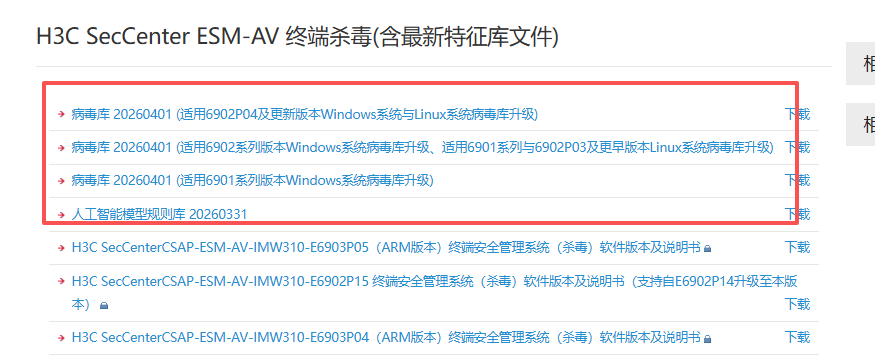
离线升级吧
这里下载:
https://www.h3c.com/cn/Service/Document_Software/Software_Download/IP_Security/FS/ESM_AV/?CHID=420604&v=612
- 2026-07-03回答
- 评论(2)
- 举报
-
(0)
我就是用的这个,还是失败了

H3C SecCenter ESM-AV 的特征库更新失败,通常和授权、网络连接、系统资源、软件版本这几个方面有关。因为你说在线和本地升级都试过但失败了,可以按下面的步骤系统地排查一下。
📝 第一步:基础环境与授权检查
检查系统时间:确保 ESM-AV 服务器的系统时间是准确、同步的。时间偏差过大可能会导致与升级服务器的 SSL/TLS 握手失败。
检查存储空间:查看系统盘(通常是
/分区)的剩余空间是否充足。空间不足可能导致下载或安装特征库文件失败。
🌐 第二步:网络与域名解析检查
ESM-AV 服务器必须能正常访问 H3C 的官方升级服务器。
检查DNS配置:确保服务器配置了正确的DNS服务器(如
114.114.114.114),并能正常解析www.h3c.com等关键域名。测试连通性:从 ESM-AV 服务器上
ping一下www.h3c.com,看是否能通。检查防火墙/代理:确认服务器与升级服务器间的网络通信没有被防火墙拦截。如果网络环境需要通过代理访问外网,需在 ESM-AV 的升级配置中正确设置代理服务器。
多出口网络问题:如果服务器有多个网络出口,需确保访问 H3C 升级域名的流量和 DNS 解析流量走同一个出口,避免解析到错误的IP。
⬆️ 第三步:升级方法与软件版本
尝试手动本地升级:从H3C官网的ESM-AV下载页面手动下载特征库文件,然后在Web界面选择“本地升级”。注意:需选择与当前系统版本(ESS 6902P08)兼容的特征库文件。
检查设备软件版本:你当前的版本(ESS 6902P08)可能存在已知的升级问题。一个有效的解决思路是先升级ESM-AV的系统软件到最新版本,再尝试升级特征库。
⚙️ 第四步:特殊情况排查
检查VRF配置:如果你的网络环境使用了VRF(VPN路由转发实例),特征库的自动升级可能不支持。可以尝试取消VRF配置后再升级。
注意产品生命周期:请确认你的产品型号(如CSAP-ESM-G)是否已停止服务(EoS)。如果是,官方可能已停止提供特征库更新服务。
- 2026-07-03回答
- 评论(0)
- 举报
-
(0)
编辑答案


亲~登录后才可以操作哦!
确定你的邮箱还未认证,请认证邮箱或绑定手机后进行当前操作
举报
×
侵犯我的权益
×
侵犯了我企业的权益
×
- 1. 您举报的内容是什么?(请在邮件中列出您举报的内容和链接地址)
- 2. 您是谁?(身份证明材料,可以是身份证或护照等证件)
- 3. 是哪家企业?(营业执照,单位登记证明等证件)
- 4. 您与该企业的关系是?(您是企业法人或被授权人,需提供企业委托授权书)
抄袭了我的内容
×
原文链接或出处
诽谤我
×
- 1. 您举报的内容以及侵犯了您什么权益?(请在邮件中列出您举报的内容、链接地址,并给出简短的说明)
- 2. 您是谁?(身份证明材料,可以是身份证或护照等证件)
对根叔社区有害的内容
×
不规范转载
×
举报说明
[root@localhost /]# nslookup update.h3c.com ;; connection timed out; no servers could be reached