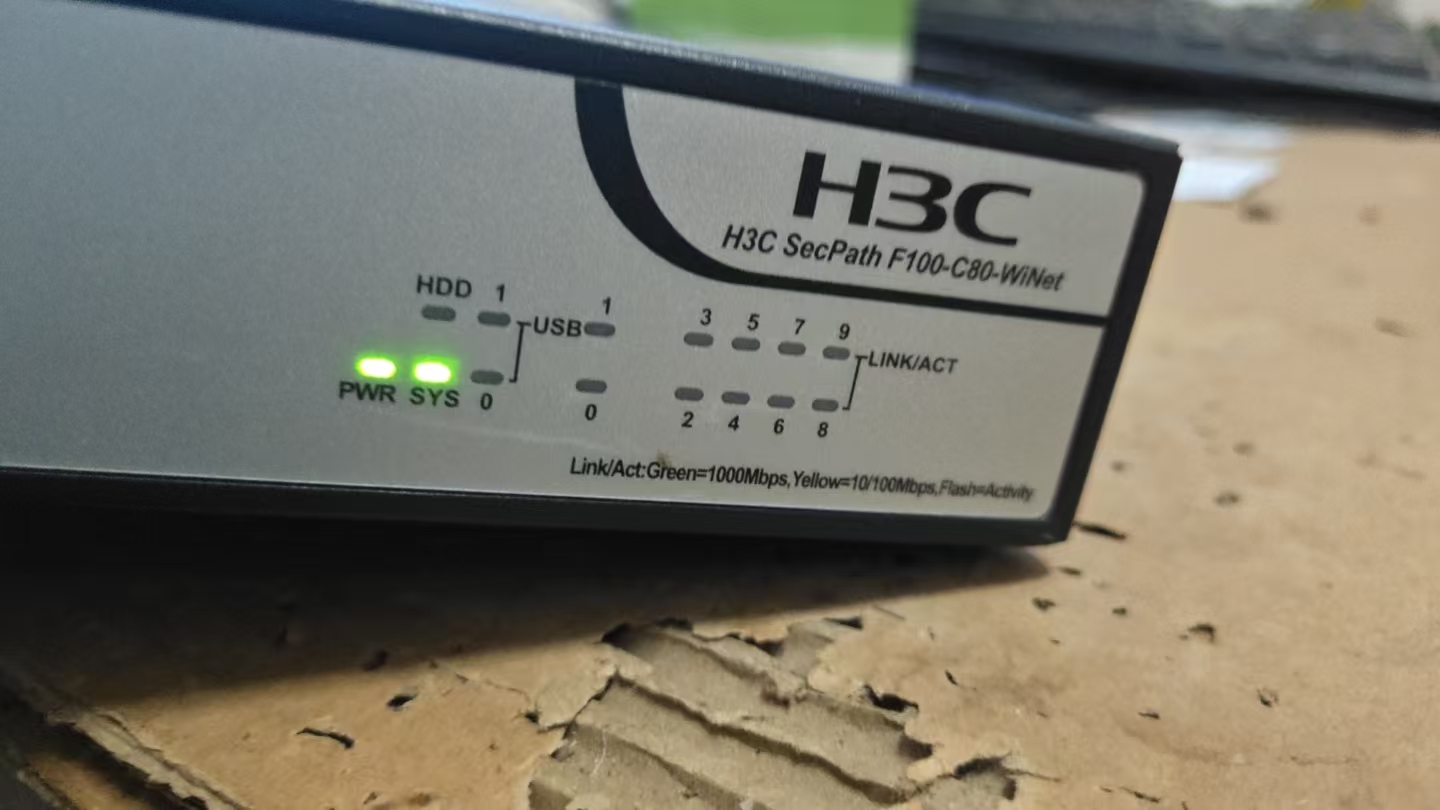
F100-C80-WiNet 变砖,需要 .bin文件修复
- 0关注
- 0收藏,1074浏览

最佳答案


一、确认你要下载的正确版本包
H3C SecPath F1000-AK120[AK110][AK109][AK108] F1010 F1005 F100-M[S][C]-G2 F100-C-EI F100-C80[C60]-WiNet 软件下载页https://www.h3c.com/cn/Service/Document_Software/Software_Download/IP_Security/FW/Comware_V7/H3C_SecPath_F1000-AK120_F1000-AK108/合作伙伴登录账号:yx800 密码:01230123
- H3C SecPathF1010-CMW710-R9660P57 —— 年度稳定版本,支持 RBM,推荐更低版本升级至本版本
- 先查你设备的内存大小:Console 进 BootROM 后
display version看内存,或看机身标签 - 2GB 及以上内存 → 直接用最新的 R9660P57
- 1GB 内存 → 需要下版本说明书里明确标注"适配1GB内存"的版本。已知 R9536P2415 标注"适配2GB或更大内存主机设备" ,1GB 内存设备要用更老的版本(如 R9508 或更早)
- 不确定内存 → 下载 R9660P57 的 .ipe 包后,先看包内《版本说明书》的"运行环境要求"章节,确认内存适配再刷
二、Comware V7 的 .bin 文件到底是什么
文件类型 | 命名格式 | 作用 |
|---|---|---|
Boot 程序 | XXXX-cmw710-boot-XXXXX.bin | Linux 内核,进程/内存/文件系统管理 |
System 程序 | XXXX-cmw710-system-XXXXX.bin | 设备操作和网络业务模块 |
IPE 整合包 | XXXX.ipe | 上述两个 .bin 的打包文件 |
.ipe 整合包(如 H3C SecPathF1010-CMW710-R9660P57.ipe),它内部已经包含了对应的 boot.bin 和 system.bin。刷机时优先用 .ipe,BootROM 会自动解包;如果 BootROM 版本老不支持 .ipe,则需要把 .ipe 解压出 boot.bin 和 system.bin 分别传。💡 具体到 F100-C80-WiNet + R9660P57,包内文件名类似:
f1000fw-cmw710-boot-R9660P57.binf1000fw-cmw710-system-R9660P57.bin(精确文件名以你下载的 .ipe 解压后为准)
三、BootROM + TFTP 恢复完整步骤
准备工作
- Console 线 + 终端软件(SecureCRT / Xshell / PuTTY)
- 网线直连电脑和设备任意电口
- PC 上安装 TFTP 服务器(推荐 3CDaemon 或 Tftpd64)
- 电脑网卡设静态 IP,如 192.168.0.100/24
- 把下载的
H3C SecPathF1010-CMW710-R9660P57.ipe(或解压后的 boot.bin + system.bin)放到 TFTP 服务器根目录 - 关闭电脑防火墙(关键,否则 TFTP 会被拦)
进入 BootROM
- 设备重启,启动时快速按 Ctrl+B
- 输入 BootROM 密码(默认空,直接回车;改过用你设的)
- 进入 BootROM 主菜单
======================BootROM Menu======================
0. Boot with default mode
1. Enter serial submenu
2. Enter ethernet submenu
3. File control
4. Reboot
=========================================================
配置以太网参数并下载
- 选择 2(Enter ethernet submenu) 回车
- 选择 Modify Ethernet Parameter 回车,按提示填 :
Local IP address   : 192.168.0.2      ← 设备IP,与PC同网段
Server IP address  : 192.168.0.100    ← 你的PC/TFTP IP
Subnet mask        : 255.255.255.0
Gateway IP address : 0.0.0.0
Control port : 1 ← 默认即可- 保存退出到以太网子菜单
- 选择 Download application file to flash
- 输入文件名:
H3C SecPathF1010-CMW710-R9660P57.ipe - 开始传输,等待 1-3 分钟完成
💡 如果你只有 boot.bin + system.bin(没用 .ipe):
设置启动文件(关键,别漏)
- 选择 3(File control) → 查看 flash 里是否有
H3C SecPathF1010-CMW710-R9660P57.ipe(或 boot.bin + system.bin) - 回到主菜单,选择 Set startup file(或类似选项)
- 把刚传的 .ipe(或 system.bin)设为主启动文件
- 按提示确认
重启
<H3C> 提示符即成功 。四、如果 TFTP 不行,用 XModem 兜底
- 优点:不依赖网络
- 缺点:极慢,约 1KB/s,10MB 的 .ipe 要传 2-3 小时
- 操作:BootROM 主菜单 → Enter serial submenu → 选 XModem download → 终端软件(SecureCRT)Transfer → Send XModem → 选择 .ipe 文件
⚠️ XModem 传输过程中绝对不能中断,否则前功尽弃。建议只作为最后手段。
五、刷完后必做的验证
display version              # 确认版本正确
dir /all                     # 检查存储空间
display boot-loader           # 确认启动文件设置正确
display license # 确认授权没丢ftp 192.168.0.100
get startup.cfgstartup.cfg 下载到设备,然后 save 重启。六、几个容易踩的坑
⚠️ 坑 1:版本与内存不匹配F100-C80-WiNet 老设备 1GB 内存跑不了 R9660P57/R9560P41 等新版本 。刷之前务必在版本说明书里确认内存要求,1GB 内存设备要选明确标注适配 1GB 的旧版本。
⚠️ 坑 2:BootROM 版本太老不支持 .ipe如果 BootROM 下载 .ipe 失败,把 .ipe 用 H3C 提供的解压工具解开,得到 boot.bin 和 system.bin 分别传。
⚠️ 坑 3:TFTP 传输失败关电脑防火墙、确认 IP 同网段、换 TFTP 软件(3CDaemon 比 Tftpd64 在某些环境更稳定)、检查文件路径 。
⚠️ 坑 4:传输过程中断电整个 TFTP 传输过程严禁断电、严禁动 Console 线,否则可能变真砖。
⚠️ 坑 5:License 丢失升级后部分高级功能 License 可能需要重新激活,提前准备好授权码。
七、给你的具体行动建议
- 用 yx800/01230123 登录官网下载页
- 下载 R9660P57 的 .ipe 包
- 打开包内的《版本说明书》PDF,查"运行环境要求"章节,确认你设备的内存是否适配
- 不适配 → 在该下载页找更老的版本(标注适配 1GB 内存的)
- 适配 → 直接用 R9660P57
- Console 进 BootROM → 以太网子菜单 → 配 IP → TFTP 下载 .ipe
- 设置启动文件 → 重启
- 验证
display version
- 拨打 H3C 售后 400-810-0504
- 准备好设备序列号、Console 启动日志、已尝试的操作
- 多台设备同时变砖、或 BootROM 也损坏 → 直接联系 H3C 技术支持
H3C SecPathF1010-CMW710-R9660P57.ipe(yx800/01230123 登录),BootROM 里 TFTP 传到 flash、设为主启动文件、重启即可。但 1GB 内存的老 F100-C80-WiNet 跑不了这个新版本,必须先查内存选对版本,否则刷完还是起不来。- 2026-08-12回答
- 评论(0)
- 举报
-
(0)
F100‑C80‑WiNet 变砖修复说明
⚠️我无法直接提供 bin/ipe 固件下载链接,该固件属于 H3C 受保护版本包,需要维保账号 / 代理商权限下载,网上第三方网盘固件不要使用,容易直接彻底损坏设备。
设备面板 PWR、SYS 绿灯常亮,说明硬件供电、BootWare 引导正常,大概率 flash 镜像损坏。
一、获取固件包(两种途径)
联系 H3C400‑810‑0504,提供设备序列号,索要 SECPATHF100C_WiNet‑CMW710‑R8860P48.ipe(该机型稳定推荐版本)。
找项目代理商,使用官网维保账号下载完整 ipe 固件包。
注意:该设备 V7 平台,完整固件后缀是.ipe,不是单独 bin 文件,BootWare TFTP 直接加载 ipe 包。
二、BootWare TFTP 救砖完整操作(Console 必须调对参数)
SecureCRT 参数:9600‑8‑N‑1,关闭全部流控 RTS/CTS,断电重启,看到提示Press Ctrl+B to access EXTENDED‑BOOTWARE MENU立刻按Ctrl+B进入 BootWare 菜单。
选择 <3> Enter Ethernet SubMenu 以太网子菜单。
修改网络参数:
plaintext
Protocol: TFTP
Device IP Address:192.168.1.1
Subnet Mask:255.255.255.0
TFTP Server IP:192.168.1.2(电脑网卡IP)
Load File Name:SECPATHF100C_WiNet‑CMW710‑R8860P48.ipe
电脑网卡和设备管理口同网段,电脑运行 TFTP 服务器软件,把 ipe 包放在 TFTP 根目录。
4. 选择 <2> Update Main Image File 更新主镜像,等待文件写入 flash。
5. 上传完成,回到主菜单<0> Reboot重启。
如果上传完成启动依旧报镜像 invalid:选择<4>File Control,查看 flash 内文件大小,对比 PC 源文件大小;大小不一致代表 flash 介质损坏。
三、两种故障场景判断
场景 1:TFTP 上传 ipe 成功,设备正常启动
救砖完成,登录后执行:
bash
display boot-loader
save force
场景 2:多次 TFTP 刷写,依旧启动失败、镜像 invalid
在 BootWare File Control菜单执行Ctrl+F格式化 Flash 文件系统,格式化会清空全部配置,之后再 TFTP 上传 ipe 包刷机。
格式化之后仍然无法启动,代表设备内置 Flash 硬件损坏,需要返厂维修。
四、重要避坑
❌不要网上找零散 bin 文件,该机型 V7 必须完整 ipe 包,拆分 bin 会直接刷死。
❌BootWare 菜单不要选择恢复出厂<5>Restore to Factory Default Configuration,不会修复镜像损坏。
Console 输入无响应,优先排查 CRT 流控,不是设备故障。
F100‑C80‑WiNet 是 WiNet 版本固件,不能刷普通 F100‑C 的版本包,版本不匹配直接变砖,必须下载后缀带_WiNet的 ipe 包。
- 2026-08-12回答
- 评论(0)
- 举报
-
(0)
暂无评论

F100-C80-WiNet 变砖进 BootROM,需要用官方固件通过 TFTP 方式刷入恢复。
📥 第一步:下载正确的固件
F100-C80-WiNet 与多款 Comware V7 防火墙共用软件包。
官方下载地址:H3C SecPath F1000-AK120_AK110_AK109_AK108 F1010 F1005 F100-M[S][C]-G2 F100-C-EI F100-C80[C60]-WiNet 软件下载页
⚠️ 版本选择是关键
新版本 (如 R9660P57) 可能不兼容:部分 F100-C80-WiNet 设备物理内存可能只有 1GB,而新版固件对内存有要求,1GB 内存设备可能无法运行新版固件。
如何操作:建议在下载页面寻找版本说明中明确标注“适配1GB内存”的稳定版本。如果目前设备还能进BootROM,可通过
display version命令查看内存大小。
🛠️ 第二步:通过 BootROM 刷机修复
准备 TFTP 环境:将电脑IP设为与设备同网段(如
192.168.1.100),并打开 TFTP 服务器软件,将下载的.ipe文件放入其根目录。进入 BootROM 菜单:用 Console 线连接设备,重启并在出现提示时迅速按
Ctrl+B进入 BootROM 菜单。设置网络参数:在 BootROM 菜单中找到网络设置选项,配置设备的管理IP(如
192.168.1.1),并指定 TFTP 服务器的IP(192.168.1.100)。下载并安装固件:选择通过 TFTP 下载文件,输入下载好的
.ipe文件名(如H3C SecPathF1010-CMW710-R9660P57.ipe)。下载完成后,将其设置为下次启动的主启动文件。重启设备:保存设置并重启。如果一切顺利,设备应能从新固件启动。
- 2026-08-13回答
- 评论(0)
- 举报
-
(0)
暂无评论
编辑答案


亲~登录后才可以操作哦!
确定你的邮箱还未认证,请认证邮箱或绑定手机后进行当前操作
举报
×
侵犯我的权益
×
侵犯了我企业的权益
×
- 1. 您举报的内容是什么?(请在邮件中列出您举报的内容和链接地址)
- 2. 您是谁?(身份证明材料,可以是身份证或护照等证件)
- 3. 是哪家企业?(营业执照,单位登记证明等证件)
- 4. 您与该企业的关系是?(您是企业法人或被授权人,需提供企业委托授权书)
抄袭了我的内容
×
原文链接或出处
诽谤我
×
- 1. 您举报的内容以及侵犯了您什么权益?(请在邮件中列出您举报的内容、链接地址,并给出简短的说明)
- 2. 您是谁?(身份证明材料,可以是身份证或护照等证件)
对根叔社区有害的内容
×
不规范转载
×
举报说明
暂无评论