问
IMC部署 EIA部署
2026-08-14提问
- 0关注
- 0收藏,472浏览




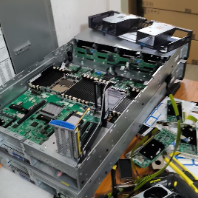
iMC‑PLAT + EIA 部署文档(单机集中部署,iMC V7.3)
说明:PLAT 是基础平台底座,EIA(用户智能接入,包含 UAM 接入、TAM 终端管理)是业务组件,必须先装 PLAT,后装 EIA,顺序不可颠倒。 官方原版文档:
- iMC PLAT 部署指导:
01‑H3C智能管理中心部署指导 - iMC EIA&EAD 部署指导:
H3C_iMC_EIA_EAD_IG‑29929H3C
一、环境硬件 & 软件要求
硬件推荐(≤500 接入终端)
表格
| 项目 | 推荐配置 | 备注 |
|---|---|---|
| CPU | 8 核≥2.4G | 认证、日志、设备采集并发处理 |
| 内存 | 16GB | EIA 认证业务吃内存,最低不低于 12G |
| 磁盘 | SSD 500GB;系统盘 100G,数据盘 400G | iMC 数据目录imcdata放独立盘,不要系统盘 |
| 网卡 | 双千兆网卡 | 管理网、业务 RADIUS 报文分离 |
操作系统支持
Windows:Windows Server2016/2019/2022 64 位
Linux:CentOS7.9、RHEL7.x、银河麒麟 V10 AMD64H3C
数据库选型
- 小规模测试:使用 iMC 内嵌数据库(无需独立安装数据库,标准版 / 专业版自带)
- 生产规模大:SQL Server2016‑2019 企业版 / Oracle19c;
⚠️iMC7.3 对 MySQL8 兼容性差,尽量避免生产使用 MySQL8。
版本配套硬性约束
- PLAT7.3_E0710(推荐稳定版)必须搭配 EIA7.3_E0633;大版本必须一致,跨版本直接部署报错。
- PLAT 补丁版本要高于 EIA 配套基线,看官方版本配套表。
端口规划(防火墙放行)
表格
| 端口 | 用途 |
|---|---|
| 8080 | iMC‑PLAT HTTP 管理 |
| 8443 | iMC‑PLAT HTTPS 管理 |
| 1812 | RADIUS 认证端口(EIA) |
| 1813 | RADIUS 计费端口(EIA) |
| 161/162 | SNMP 设备纳管、告警 trap |
服务器防火墙关闭,或者放行以上端口。
二、单机完整部署步骤(Windows 示例,Linux 逻辑一致)
步骤 1:操作系统环境预处理
- Windows:开启.NET Framework3.5;关闭防火墙 / 放行端口;设置服务器静态 IP,不要 DHCP 获取 IP。
- 磁盘:预留安装盘≥40G,imcdata 数据盘≥300G。
- 关闭杀毒软件,避免文件拦截。
步骤 2:安装 iMC‑PLAT 平台
- 解压 PLAT 安装包,管理员身份运行 setup.exe。
- 接受许可协议,选择 iMC 安装路径,数据目录 imcdata 指定到 SSD 独立分区。
- 数据库选择:
- 测试环境:选择内嵌数据库,无需额外装数据库。
- 生产环境:填写外部 SQL Server/Oracle 数据库实例、账号密码。
- Web 端口:默认 HTTP 8080,HTTPS 8443,端口冲突可修改,记录端口号H3C。
- 执行部署,等待安装完成;勾选启动智能部署监控代理 DMA。
- DMA 界面:批量部署平台组件,等待全部组件部署完成,启动全部 iMC 服务。
- 浏览器访问
https://iMC服务器IP:8443,默认账号 admin/admin,登录 PLAT 平台。 - 导入PLAT 平台 License 授权(设备管理授权)。
⚠️此时只有平台,没有认证功能,EIA 组件尚未安装。
步骤 3:安装 EIA 组件(UAM+TAM,802.1X、MAC、Portal 认证)
❗重要前置:DMA 部署监控代理,先【停止全部 iMC 服务】,不停止直接加载组件会数据库异常、部署失败。
- 打开【智能部署监控代理 DMA】→停止全部服务。
- 点击【安装 / 升级】,选择 EIA 安装包根目录。
- 勾选组件:UAM(用户接入管理)、TAM(终端资产管理),EIA 核心组件。
- 选择【立即部署或升级】,下一步,确认摘要,点击开始批量部署。
- 等待数据库脚本初始化,部署进度 100% 完成。
- DMA 界面,【启动全部 iMC 服务】。
- 登录 iMC 网页,进入【业务】菜单,确认出现【EIA 用户智能接入】菜单。
- 导入EIA 独立 License 授权(接入终端数授权,和 PLAT 授权分开申请)。
Linux 环境操作:进入iMC/deploy目录执行./dma.sh拉起部署代理,后续操作界面逻辑一致。
三、EIA 上线初始化配置(安装完成后必做)
- 添加接入设备(交换机 / AC) 业务→EIA 用户智能接入→接入设备管理→增加设备 填写设备 IP、共享密钥(RADIUS 密钥),NAS‑IP 要和设备上 nas‑ip 配置一致。
设备侧 RADIUS 关键配置示例(H3C 交换机)
shell
radius‑scheme imc
 primary authentication imc‑server‑ip 1812
 primary accounting imc‑server‑ip 1813
 key authentication simple 共享密钥
 key accounting simple 共享密钥
 nas‑ip 交换机loopback/管理IP
 server‑type extended
- 创建接入用户、接入策略
- EIA‑用户管理,创建账号;
- 接入策略:配置认证方式(802.1X/MAC/Portal)、VLAN 下发、ACL 下发。
- 测试认证:终端接入,查看 EIA 日志,确认认证成功。
四、官方文档获取位置
- 软件包解压后
manual目录自带 PDF 原版部署手册。 - H3C 官网文档中心:搜索:
- 《01‑H3C 智能管理中心部署指导》PLAT 部署
- 《H3C iMC EIA&EAD 静默部署安装指导》EIA 组件部署,支持图形化、静默批量安装H3C。
五、高频踩坑清单
- ❌顺序颠倒:先 EIA 后 PLAT,部署直接报错;必须 PLAT 先完整部署成功,再装 EIA。
- ❌安装 EIA 没有停止全部 iMC 服务:数据库表损坏,组件菜单不出现。
- ❌版本不配套:PLAT7.2 搭配 EIA7.3,部署失败。
- ❌License 缺失:PLAT 授权管设备纳管;EIA 单独授权管接入终端数量,两个都要导入。
- ❌防火墙拦截 1812/1813:RADIUS 报文不通,终端认证超时。
- ❌服务器 IP 使用 DHCP:IP 变化,EIA 接入设备、授权全部异常,服务器必须静态 IP。
六、简单排障命令(DMA 部署监控代理)
- 查看组件状态:DMA 界面查看各组件运行状态,红色代表异常。
- 日志路径:
iMC/server/log,EIA 日志在uam/log,排查认证失败。 - 重装组件:停止全部服务,卸载 EIA,重新加载组件包部署。
- 2026-08-16回答
- 评论(0)
- 举报
-
(0)
暂无评论
编辑答案
➤


✖
亲~登录后才可以操作哦!
确定
✖
✖
你的邮箱还未认证,请认证邮箱或绑定手机后进行当前操作
✖
举报
×
侵犯我的权益
>
对根叔社区有害的内容
>
辱骂、歧视、挑衅等(不友善)
侵犯我的权益
×
侵犯了我企业的权益
>
抄袭了我的内容
>
诽谤我
>
辱骂、歧视、挑衅等(不友善)
骚扰我
侵犯了我企业的权益
×
您好,当您发现根叔知了上有关于您企业的造谣与诽谤、商业侵权等内容时,您可以向根叔知了进行举报。 请您把以下内容通过邮件发送到 pub.zhiliao@h3c.com 邮箱,我们会在审核后尽快给您答复。
- 1. 您举报的内容是什么?(请在邮件中列出您举报的内容和链接地址)
- 2. 您是谁?(身份证明材料,可以是身份证或护照等证件)
- 3. 是哪家企业?(营业执照,单位登记证明等证件)
- 4. 您与该企业的关系是?(您是企业法人或被授权人,需提供企业委托授权书)
我们认为知名企业应该坦然接受公众讨论,对于答案中不准确的部分,我们欢迎您以正式或非正式身份在根叔知了上进行澄清。
抄袭了我的内容
×
原文链接或出处
诽谤我
×
您好,当您发现根叔知了上有诽谤您的内容时,您可以向根叔知了进行举报。 请您把以下内容通过邮件发送到pub.zhiliao@h3c.com 邮箱,我们会尽快处理。
- 1. 您举报的内容以及侵犯了您什么权益?(请在邮件中列出您举报的内容、链接地址,并给出简短的说明)
- 2. 您是谁?(身份证明材料,可以是身份证或护照等证件)
我们认为知名企业应该坦然接受公众讨论,对于答案中不准确的部分,我们欢迎您以正式或非正式身份在根叔知了上进行澄清。
对根叔社区有害的内容
×
垃圾广告信息
色情、暴力、血腥等违反法律法规的内容
政治敏感
不规范转载
>
辱骂、歧视、挑衅等(不友善)
骚扰我
诱导投票
不规范转载
×
举报说明
暂无评论