HPE官网注册及绑定设备保修方法
组网及说明
HPE官网如何注册账号以及注册后如何查看、绑定服务器SN保修
配置步骤
HPE官网账号注册:
1.登录HPE认证中心,,点击注册,链接如下:

2.按照如下步骤进行HPE账户申请注册:
步骤1:输入注册邮箱;
步骤2:设置账号密码,注意密码设置要求;
步骤3:输入姓;
步骤4:输入名字;
步骤5:输入企业单位名称;
步骤6:输入企业/设备地址;
步骤7:输入企业/设备地址;
步骤8:输入企业所在城市;
步骤9:输入企业所在省份或州区;
步骤10:输入地区邮政编码;
步骤11:选择洲际国家和时区;
步骤12:选择常用语言;
步骤13:选择“I accept ……”;
步骤14:选择“Email”和“Phone”为“Yes”,然后点击注册。


3.注册成功后会跳转至如下页面,同时用于注册的邮箱会收到一封来自HPE的邮件,点击“返回登录”:

4.邮箱收到的来自HPE触发邮件如下:

5.点击“返回登录”后,输入用户名和密码,点击登录即可:

6.登录成功后首页如下所示:

查看设备SN保修:
1.登录HPE首页,右上角选择“Support Center”支持中心,首页链接如下:
https://www.hpe.com/us/en/home.html

2.或者直接登录HPE支持中心地址,选择右上角登录,支持中心地址如下:
https://support.hpe.com/connect/s/?language=zh_CN

3. 输入注册邮箱号,点击“Next”进行下一步,输入账户密码,点击“Sign in”进行登录:


4.等待验证完成即可登录成功:

5.登录成功后首页如下所示,选择左上角“支持中心”:

6.选择“资源”-“保修信息查询”:

7.输入需要查询设备的序列号,点击“提交”:

8.即可查询到对应SN设备的保修信息,包括状态、支持级别、开始日期和结束日期,如下:

绑定设备SN保修 :
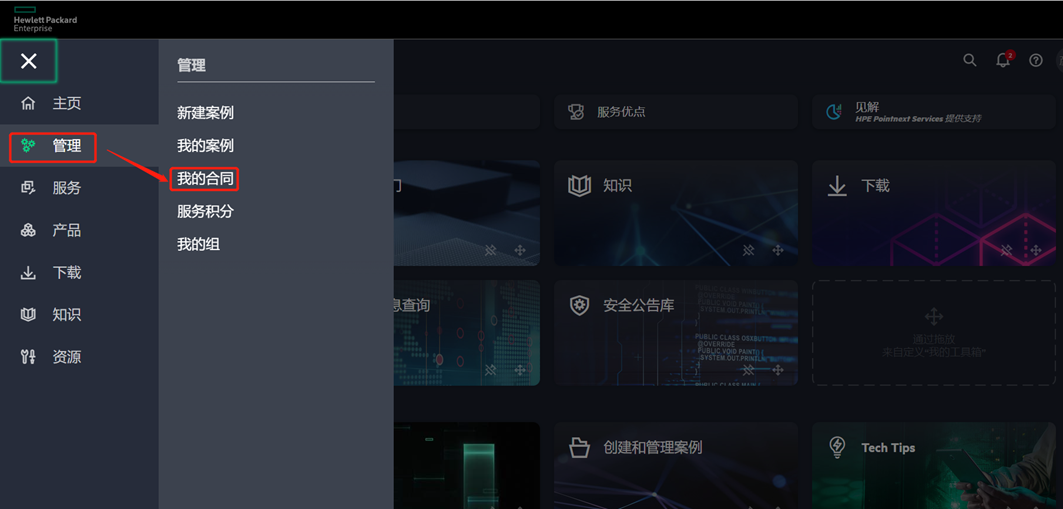
1.HPE支持中心首页,选择“管理”-“我的合同”:
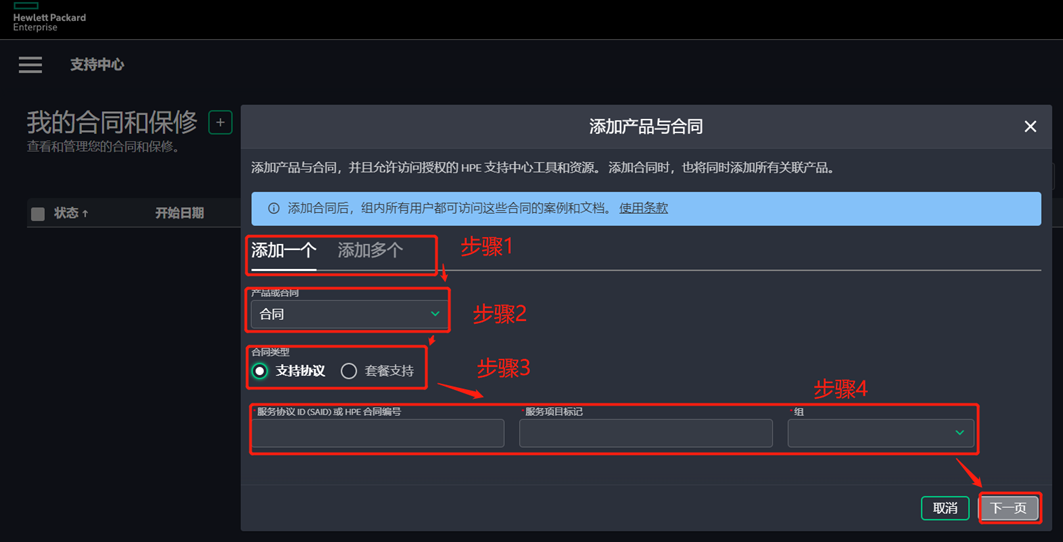
2.点击左上角“我的合同和保修”右边的“  ”进行保修添加:

3.添加方式一:按照合同添加;
步骤1:选择“添加一个”/“添加多个”;
步骤2:“产品或合同”选择“合同”;
步骤3:合同类型可选择“支持协议”或“套餐支持”;
步骤4:选择“支持协议”,则需要填写“协议ID或合同编号”、“服务项目标记”以及“组”;
选择“套餐支持”,则需要填写“套餐支持ID”、“产品编号”以及“组”;
步骤5:添加完成后点击“下一页”即可。

4. 添加方式二:按照产品添加;
步骤1:选择“添加一个”/“添加多个”后,“产品或合同”选择“产品”;
步骤2:需要填写“序列号”、“昵称”并选择“组”;
步骤3:添加完成后点击“下一页”。

5.选择“确认”即可完成保修绑定添加:

6.添加成功后,可在“我的合同和保修”主页面查看到添加的保修具体信息,包括状态、开始日期、结束日期、合同ID/序列号、状态、产品数量、支持级别、组以及组角色等:

7.如需解除绑定,可选中对应保修信息后,点击“操作”,选择“删除”:

8.选择“删除合同”即可:

9.删除成功后会提示“已删除合同:X(数量)”,且保修列表中该项保修会清除:

配置关键点
注:
1.带锁标记的文件,需要注册并绑定有效保修后才可以下载。
2.建议使用outlook邮箱进行注册HPE账号。