组网及说明
本文将介绍UR路由器的NAT Hairpin的配置方法。
当内网服务器做了端口映射后,内网用户需要通过外网地址访问内网服务器时,可以通过配置路由器Web页面上的NAT Hairpin功能来实现。
配置步骤
1. 配置路由器上网
如图1所示,某企业内网 OA 服务器配置了端口映射,现要求内网其它 PC 也可以通过WAN1口
IP 地址加端口访问 OA 服务器。
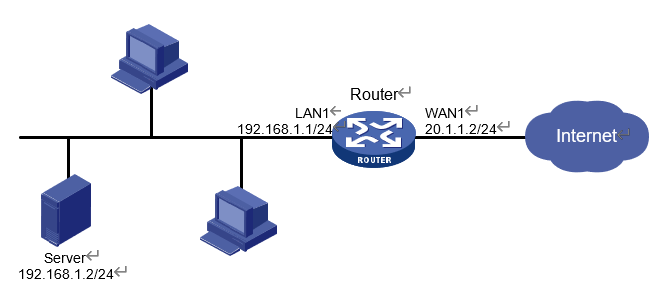
图1:NAT hairpin 典型配置组网图
本例中外网的接口模式为双WAN模式,WAN接口的连接模式为固定地址。配置步骤如下:
(1) 在设备Web管理界面导航栏中选择“网络设置>外网配置”,进入外网配置页面。
(2) 在“配置接口模式”页签下选择双WAN模式,单击<应用>按钮使得配置生效。
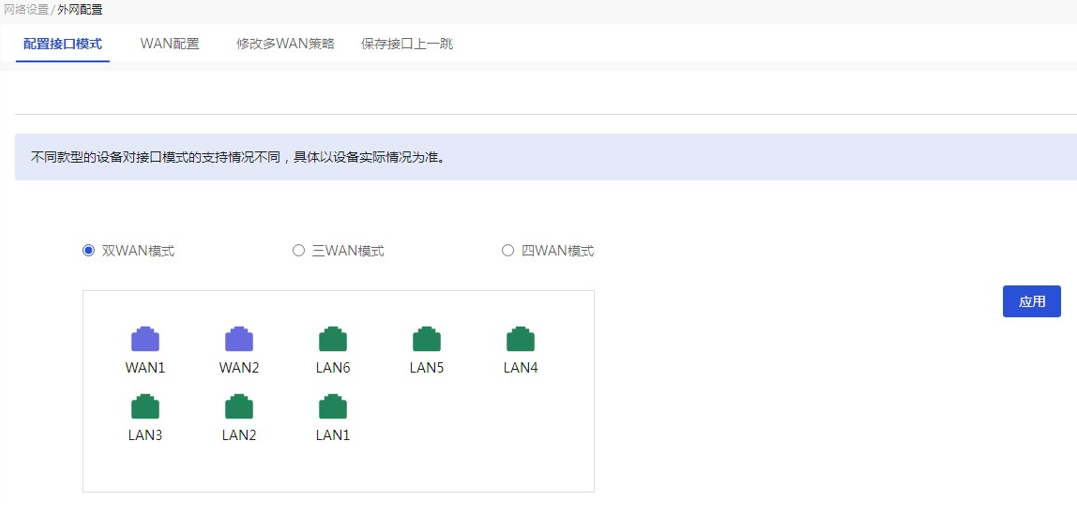
图2 配置WAN场景
(3) 单击“WAN配置”页签,进入WAN配置页面。
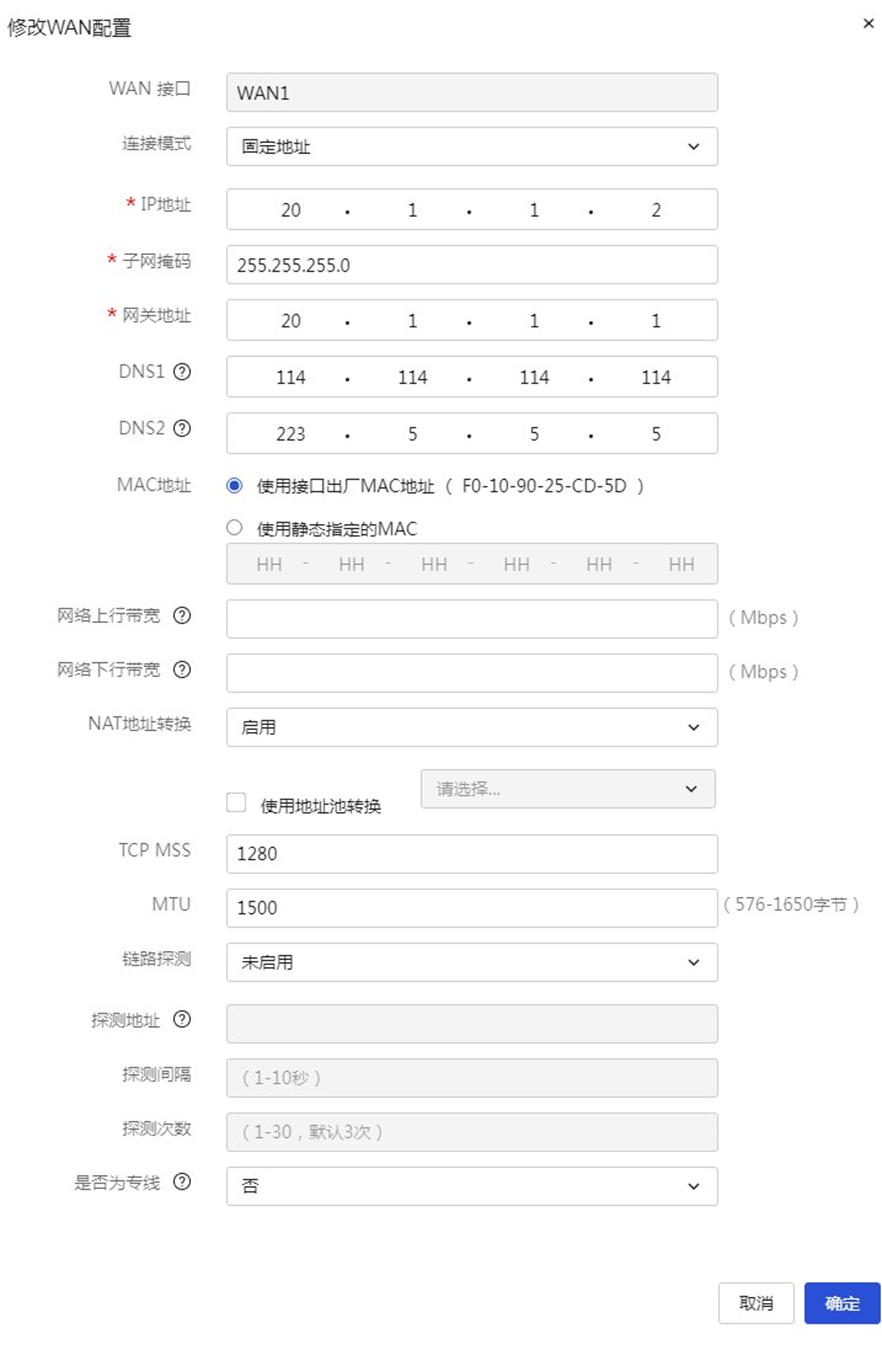
(4) 单击WAN1接口对应操作列编辑图标,进入修改WAN配置页面。
(5) 在“连接模式”配置项处,选择固定地址。
(6) 在“IP 地址”配置项处,输入20.1.1.2。
(7) 在“子网掩码”配置项处,输入255.255.255.0。
(8) 在“网关地址”配置项处,输入20.1.1.1。
(9) 其它参数保持默认配置即可,单击<确定>按钮保存配置。
2. 配置虚拟服务器(端口映射)
# 选择“网络设置 > NAT 配置”,进入 NAT 配置页面。在“虚拟服务器”页面中单击“添加”按钮,进入添加 NAT 端口映射页面,配置如下参数:
• 协议类型:选择“TCP”
• 外部地址:选择“当前接口 IP 地址”
• 外部端口:选择“自定义端口”,并在起始端口号配置项处输入 10000,结束端口号配置项处输入 10000
• 内部地址:192.168.1.2
• 内部端口:起始端口号配置项处输入80
• 是否启用:选择“启用”
然后单击<确定>按钮完成配置。
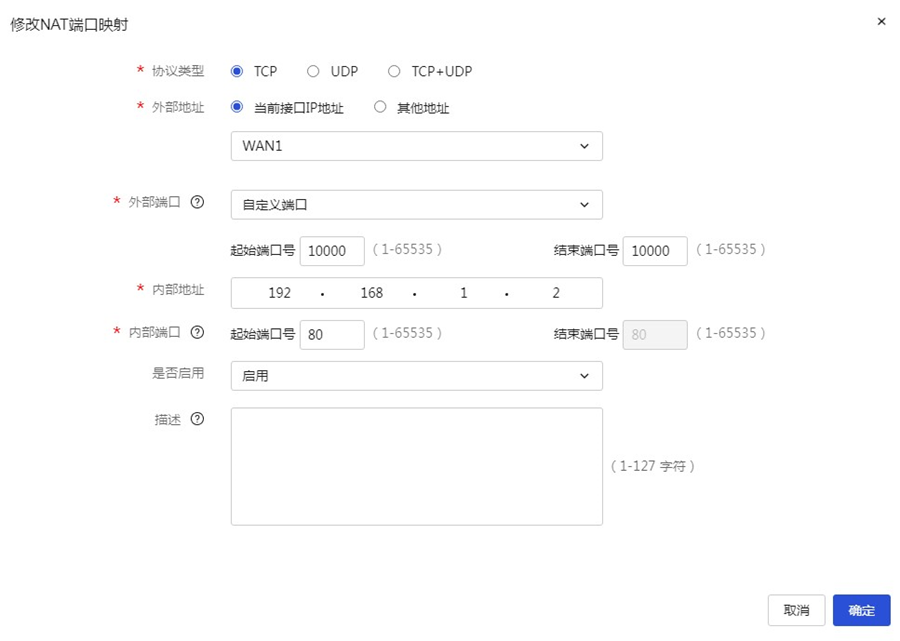
图3:添加 NAT 端口映射
3. 配置 NAT hairpin
# 选择“网络设置 > NAT 配置”,进入 NAT 配置页面,单击“高级配置”页签,进入高级配置页面:
(1) 勾选“开启 NAT hairpin 功能”前方单选框,单击<应用>按钮,开启 NAT hairpin 功能。
(2) 单击“当前 NAT hairpin 生效接口”后方的<设置>按钮,进入修改 NAT hairpin 生效接口配置页面。
(3) 勾选待选接口框中的 VLAN1 接口,单击< > >按钮,将 VLAN1 接口移动到已选接口框中。
(4) 单击<确定>按钮,完成 NAT hairpin 生效接口的修改。

图4:修改 NAT hairpin 生效接口
使用内网用户PC,在浏览器中输入http://20.1.1.2:10000,可以访问企业内部 OA 服务器网页,配置验证成功。